3.2.2. Основні теоретичні положення та основи роботи у програмі Ultiboard
Ultiboard 10.0 корпорації National Instruments є зручною у роботі платформою для проектування та трасування друкованих плат. Повний процес розробки, починаючи від розміщення об'єктів і закінчуючи розведенням провідників, виконується в гнучкому середовищі проектування, що забезпечує високу швидкість роботи та зручне керування.
В даний час з'явилася і почала широко використовується технологія проектування та трасування друкованих плат персонального комп'ютера. Програмне забезпечення призначене для навчання студентів електроніці та електротехніці, проектування та трасування друкованих плат.
Початок роботи з програмоюUltiboard
Установка програми Ultiboard, наприклад версії 10, проводиться досить просто - файл дистрибутива NI_Circuit_Design_Suite_10_0.exe, викладений на сайті NationalInstruments, після запуску здійснить установку програми і зажадає лише реєстрації програми через Internet. Інакше програма працюватиме лише 30 днів. Так, треба дуже уважно прочитати ліцензійну угоду на сайті, перш ніж інсталювати та використовувати програмне забезпечення Ultiboard.
Якщо комп'ютері було встановлено програма Ultiboard, її запуск здійснюється з меню Пуск середовища Windows, рис.3.122.Пуск/Програми/ National Instruments / Circuit Design Suite 10.1 /Ultiboard10.1.
Елементи головного вікна Ultiboard виглядає стандартно для сучасного інтерактивного програмного продукту. Воно містить Головне меню, Панель інструментів, Рядок стану (статусний рядок), смуги прокручування та інші елементи вікна програми Windows. Головне меню програми Ultiboard містить великий набір інструментів для підготовки друкованої плати. ПісляПершого запуску програми Ultiboard з'явиться вікно, представлене на рис.3.123.
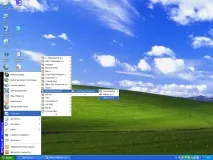
Рис.3.122. Меню Пуск середовища Windows, запуск програмиUltiboard10.1
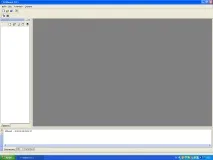
Рис.3.123. Вікно Ultiboard
Для повнішого вивчення складу елементів головного вікна програми Ultiboard10.1 доцільно бачити її в робочому положенні. Відкриємо виконану, готову схему із існуючої бібліотеки програми Ultiboard, наприклад файл GettingStarted. Виконаємо дії, показані на рис.3.124 – 3.126.
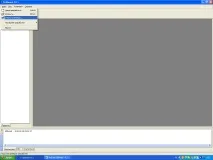
Рис.3.124. Меню Файл – Відкрити приклади…
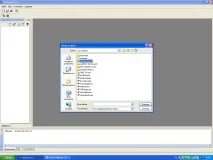
Рис.3.125. Діалогове вікно Відкрити файл
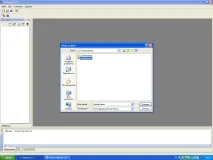
Рис.3.126. Діалогове вікно Відкрити файл GettingStarted
На рис.3.127 подано вигляд головного вікна програми Ultiboard10.1.
Урядку Menu Baris where you find commands for all functions.Менює різні команди для багатьох функцій. as Save, Print, Cut, and Paste.Стандартнапанель інструментів містить кнопки для часто виконуваних функцій, таких як Зберегти, Друк, Вирізати та Вставити.
Як ви можете більше частин і traces для board, це може бути difficult для вибору тільки для тих, які ви збираєтеся використовувати. кнопки, які використовуються для контролю вибору.
НатиснітьНатиснітьінструменти, де ви натискаєте літеру, клавіатуру і лінію елемента або об'єкта, що є натиснутою. also contains buttons for functions that control the appearance of lines and shapes drawn on a layer.У ньому також містятьсякнопки для керування функціями.
ПанельВиглядвибере кнопки для зміни способу відображення на екрані.
TheMainінструменти, що містять кнопки для загальних функцій дизайну board.Головнепанель містить кнопки для загальних функцій дизайну. стану відображається найбільш корисна та важлива інформація.Workspaceis where you build your design.Робочий простірпризначений для виконання дизайн.
Вибір необхідної панелі можна здійснити декількома способами, наприклад, з використанням рядка меню, вибравши Вигляд – Панель інструментів, рис.3.128 або клацнувши правою кнопкою миші по рядку меню, у контекстному меню вибрати панель, рис.3.129.
12 3 4 5 6 7 8 9 10