3D моделювання та візуалізація в ArchiCAD
Здрастуйте шановні відвідувачі школи дизайну інтер'єру studyas.com! Сьогодні я хочу поговорити з вами про 3d моделювання та візуалізації в ArchiCAD. Так як пропонований урок вийшов досить об'ємним за змістом, мені довелося розбити його на кілька частин. І сьогодні ми розбиратимемо першу частину уроку, а саме 3d моделювання в ArchiCAD.
Взагалі, якщо говорити про моделювання в ArchiCAD, то в цій програмі процес 3d моделювання поєднаний з процесом викреслення та планування приміщень квартири або будинку. Якщо ви сумлінно викреслювали план кімнати в ArchiCAD, її 3d модель отримаєте автоматично (див. урок як накреслити план кімнати в ArchiCAD). А якщо ви вперше на нашому сайті, то перш ніж вивчати цей урок, вам необхідно вивчити уроки про викреслення плану та проведення планування в ArchiCAD.
Тому сподіватимемося на вашу свідомість у цьому питанні, і не будемо докладно зупинятися на 3d моделюванні в програмі ArchiCAD, а краще більш поглиблено вивчимо властивості об'єктів, що стосуються матеріалів, текстур та освітлення.
Але для початку давайте розберемося, для чого взагалі необхідно щось моделювати в 3d і візуалізувати. Справа в тому, що на зорі народження архітектури та дизайну інтер'єру, архітекторам та дизайнерам (точніше сказати дизайнерів раніше те й не було, всіма питаннями з організації інтер'єру займалися архітектори або по-іншому архітектори) доводилося вручну викреслювати перспективу інтер'єру за всіма суворими законами накреслювальної геометрії , а далі, за допомогою різних мальовничих чи графічних технік та прийомів, передавати колірне рішення кімнати, щоб показати замовникам їхній майбутній інтер'єр.
Однак поряд з 3d моделюванням тавізуалізацією в ArchiCAD 15, або в будь-якій іншій програмі, дизайнерами інтер'єру, як і раніше, використовується побудова перспективи приміщень від руки, на стадії ескізу, за законами накреслювальної геометрії.
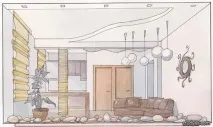
Для професійного архітектора та дизайнера такого ескізу цілком вистачить для того, щоб представити майбутній інтер'єр та підібрати необхідні оздоблювальні матеріали, меблі тощо. А для замовників, людей, не підготовлених у цьому питанні, безумовно, більш підходить фотореалістична візуалізація майбутнього інтер'єру. Для цього більше підійде інша професійна програма, яка називається 3ds Max.
Відразу варто сказати, що моделювання та візуалізація в ArchiCAD і в нашому випадку (навчання в школі дизайну інтер'єру studyas.com) більше підходить для першого випадку дизайну інтер'єру, коли нам необхідно викреслити перспективу приміщення, і подивитися в 3d (перспективі) як виглядатиме інтер'єр цього приміщення. Для фотореалістичної візуалізації, все ж таки краще використовувати зв'язку 3ds Max + Vray, з якою ми познайомимося в наступних уроках, а сьогодні наше завдання навчитися працювати (моделювати) у 3d вікні архікаду та візуалізувати за допомогою цієї програми майбутній інтер'єр квартири чи будинку.
Отже, давайте нарешті перейдемо безпосередньо до уроку. Відкривайте в archicad план кімнати, змодельований на попередньому уроці і, не відкладаючи в довгу скриньку, переходимо в режим 3d-проекції. Для цього натисніть кнопку F3 на клавіатурі, і 3d модель викресленої кімнати з'явиться на екрані.
Для переміщення по 3d вікну ArchiCAD можна скористатися кнопкою . Після натискання цієї кнопки на екрані з'явиться діалогове вікно з підказками як власне пересуватися за моделлю нашого приміщення.
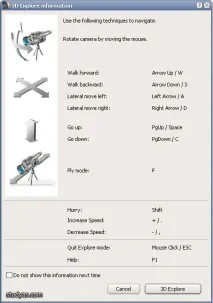
Другимспособом пересування по 3d моделі кімнати буде використання комбінації клавіші Shift + Натискання скрола (колесика) на миші. Виберіть найкращий спосіб для вас і підемо далі.
Спочатку 3d об'єкту в ArchiCAD присвоюються матеріали та світло за умовчанням (якщо ви тільки самі не налаштовували їх на початку процесу викреслення приміщення),
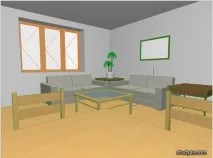
нам же потрібна більш природна картинка, наближена до реальних об'єктів у житті, тому ми налаштовуватимемо необхідні нам матеріали, а потім і освітлення.
Більше того, якщо ви знаходитесь у моделі, то ви не зможете побачити на моделі тіні від предметів, які є в житті. Для того щоб побачити освітлення та тіні, необхідно, або увімкнути відображення тіней у відповідному меню
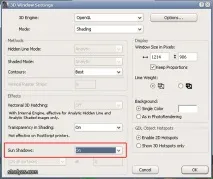
чивізуалізувати картинку – тобто. перетворити 3d модель кімнати на двомірну картинку з усіма властивими реальним об'єктам у житті: тінями, текстурами, світлом і т.д. (щось на зразок отримання двовимірної фотографії з реального тривимірного світу), але про це ми поговоримо на наступному уроці.
Однак варто відзначити, що робота з тінями в 3d вікні програми ArchiCAD сильно навантажує роботу комп'ютера, тому їх зазвичай не використовують.
У режимі 3d об'єкт може перебувати в трьох режимах відображення. Доступ до цього меню лежить через клацання правої кнопки миші на вільне поле робочого вікна архікаду.
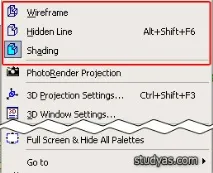
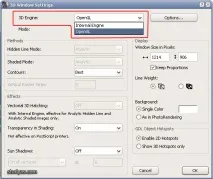
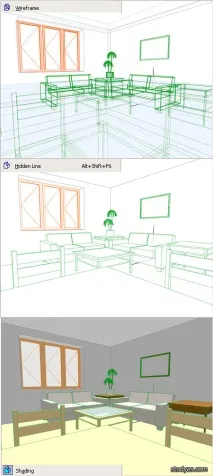
Внутрішні обчислення архікаду (Internal Engine) мають скромні обчислення і запропонують вам три види відображення моделі: контурний, контурний з прихованими невидимими лініями і розфарбований (з тінями).
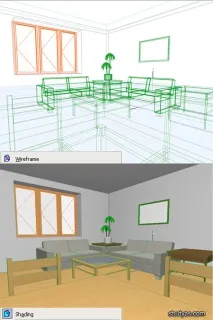
Тепер дійшла черга до матеріалів. Давайте розберемося, як з ними необхідно працювати вArchiCAD. Допустимо нам необхідно змінити матеріал підлоги в кімнаті. Для цього потрібно виділити об'єкт, який ви бажаєте змінити і зайти в його характеристики або, клацнувши на кнопці, на панелі нижче,
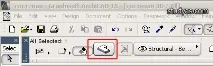
або правою кнопкою миші на об'єкті, що змінюється, і вибрати пункт «властивості об'єкта» в контекстному меню. У вікні властивостей об'єкта, що з'явилося, шукайте вкладку Модель, в ній вибирайте необхідну сторону перекриття, в нашому випадку верхню, і клацніть по довгій кнопці розташованої поруч.
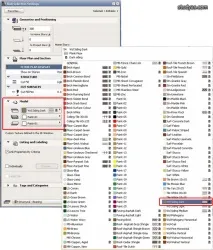
В результаті відкриється список доступних матеріалів, що випадає. З них виберіть потрібний матеріал і натисніть ОК. Вибраний матеріал підлоги з'явиться на 3d моделі.
Так само слід вчинити з усіма іншими конструктивними елементами кімнати (стіни, підлога, стеля, колони і т.д.), які ви хочете змінити. З бібліотечними об'єктами ArchiCAD (столи, стільці, вази, люстри тощо) слід чинити дещо інакше. Як завжди виділяйте об'єкт, що змінюється, і зайдіть в його властивості, клікнувши по відповідній кнопці властивостей елемента або через контекстне меню правої кнопки миші. Всі бібліотечні елементи мають налаштовані координати та накладені на них текстури. Тому в налаштуваннях об'єктів потрібно шукати опції, які відповідають за відображення матеріалів:
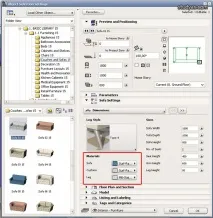
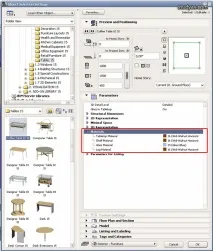
У результаті ви отримаєте наближену до реальності картину внутрішнього простору кімнати. Завдяки такій роботі з 3d в archicad, ви зможете перевірити пропорції та пропорційність всіх елементів та частин інтер'єру, а також отримаєте гарне уявлення про обсяг свого майбутнього інтер'єру приміщення.
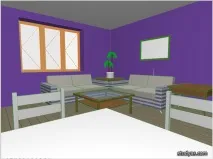
Також, перебуваючи в режимі 3d моделювання, можете вибрати команду візуалізації (рендер) моделі і запустіть процес візуалізації зображення.
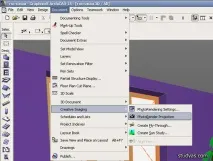
При цьому ви отримаєте двомірне зображення кімнати з усіма властивими об'єктами в реальному житті властивостями (світлом, тінню тощо).
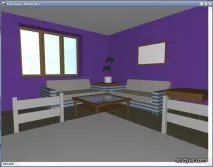
Однак ця картинка вийде дуже темною, тому що ми не налаштували правильне освітлення. Зважаючи на обсяг сьогоднішнього уроку, про освітлення та інші властивості візуалізації ми поговоримо в наступному уроці: "Візуалізація в ArchiCAD".
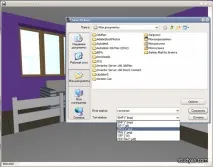
А сьогодні ще необхідно навчитися зберігати підсумкове зображення на комп'ютер. Щоб зберегти це зображення на комп'ютер, необхідно виконати такі команди: Файл – Зберегти як. і в діалоговому вікні вказати ім'я файлу, його формат (частіше jpeg) і місце для зберігання на комп'ютері.
Особисто я (ваш покірний слуга Андрій Серьогін) застосовую «архікадівські» 3d креслення для побудови креслень перспективи приміщень у вигляді контурних малюнків. Потім беру до рук олівець, а частіше звичайну кулькову ручку, і починаю ескізувати, тобто. малювати поверх накреслених ліній свої, необхідні мені, елементи декору та обстановки.
Під час ескізування я продумую майбутній стиль кімнати, декоративні елементи, форми предметів тощо. Чомусь олівець дає мені більшу свободу у висловленні своїх думок та задумів, ніж 3d моделювання від початку до кінця на комп'ютері. Вже після ескізування на папері я переходжу до фінальної стадії моделювання та візуалізації на комп'ютері у програмі 3ds Max, і домагаюся в ньому, якщо цього вимагає замовник, фотореалістичної якості зображення внутрішнього простору приміщень. Спробуйте мій метод, можливо він підійде і вам.
На цьому перша частина уроку роботи з 3d моделюванням в ArchiCAD 15 закінчена, в наступній частині уроку ми поговоримо про візуалізацію в програмі ArchiCAD. До швидкихзустрічі на наступних уроках школи дизайну інтер'єру studyas.com.
Поділіться посиланням зі своїми друзями за допомогою кнопок: