3D models market
Прив'язки в 3ds max
Кнопки прив'язок (Snaps ) знаходяться на панелі інструментів. Позначені значком магніту
Snaps,
Angle Snap,
Percent Snap,
Spinner Snap
Кнопка прив'язкиSnaps має додаткові опції (у нижньому правому кутку кнопки є стрілка)? Вона відкриває меню, що випадає, з можливістю вибрати одну з варіантів прив'язки:2D Snap; 2,5D Snap; 3D Snap.
2D Snap (Двовимірна прив'язка): варіант прив'язки курсору в площині координатної сітки активного вікна проекції. Ця прив'язка працює тільки зі сплайнами (spline) або площиною (plane) і не працює з об'ємними об'єктами.
2,5D Snap (Напівоб'ємна прив'язка): варіант прив'язки курсору в поточній площині та до проекцій на поточну площину елементів об'єктів, вибраних для прив'язки. Це наукове визначення, взяте з книги. Але простіше зрозуміти, що робить ця прив'язка з прикладу. Наприклад, ви створюєте приміщення, у вас вже є намальовані стіни, певного контуру і вам потрібно створити підлогу чи стелю або, наприклад, плінтус чи якісь елементи під стелею, використовуючи 2D ви не прив'яжете лінію до об'ємної стіни, а ось використовуючи 2, 5D ви зможете намалювати контур лінією прив'язуючи її до об'ємних стін як до креслення. Ну, грубо кажучи, створити двомірну фігуру за рахунок контуру тривимірної фігури. І малювати у вас вийде лише в одній площині.
3D Snap (Тривимірна прив'язка): з назви зрозуміло, що це за варіант прив'язки, діє у всіх напрямках і пов'язує об'ємні фігури.
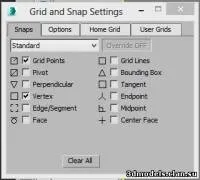
Для того, щоб прив'язки заробили, кнопку з підковуванням треба втопити, щоб вона була натиснута. Після цього ми зможемо ними скористатися. Розберемося, що з них хтось.Grid Points (Вузлисітки) - прив'язка до вузлів координатної сітки. Вибравши цей вид, будь-який створюваний вами об'єкт буде автоматично "приліплюватися" до перехрестя (вузлів) сітки.
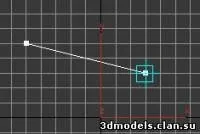
Pivot (Опора) - прив'язка до опорних точок об'єктів. Ця точка відносний центр будь-якої фігури (якщо ви її не змістили)
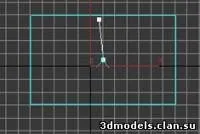
Perpendicular (Перпендикуляр) — прив'язка до точок, які є вершиною ліній, що перпендикулярно перетинаються, або прямих кутів (спробуйте цією прив'язкою прив'язати до непрямого кута — у вас нічого не вийде)
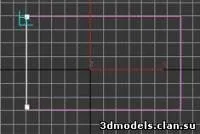
Vertex (Вершина) - прив'язка до вершин об'єктів (це у відповідь перпендикуляру), тут ви можете прив'язати до будь-якого кута або будь-якої вершини.
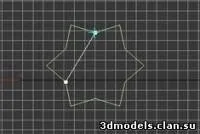
Edge (Ребро) - прив'язка до довільних точок в межах видимих і невидимих ребер.
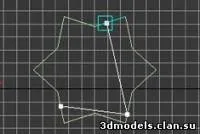
Face (Грань) - прив'язка до меж об'єктаGrid Lines (Лінії сітки) - прив'язка до ліній координатної сітки, не тільки до перехрестя, як у першого варіанту. Але лише до сітки.Bounding Box (Габаритний контейнер) - прив'язка до кутів габаритного контейнера об'єкта. Відзначиться габаритний контейнер об'єкта. Зручно, якщо об'єктів багато.
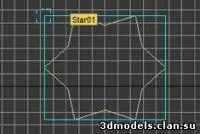
Tangent (Доторна) — прив'язка сегментів поточного сплайну до точок інших сплайнів, в яких сегменти стосуються поточних сплайнів. Відзначиться та точка, яка буде точкою по дотичній, що не перетинає, не паралельна, а саме, що стосується в одному місці.
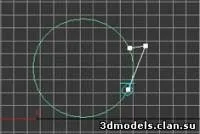
Endpoint (Кінцева точка) — прив'язка до кінцевих точок ребер каркасу або сегментів сплайну.
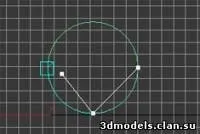
Midpoint (Середня точка) - прив'язка до середин ребер каркасів або сегментів сплайнів.
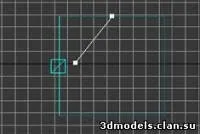
Center Face (Центр грані) - прив'язкадо центральних точок граней. Кнопка Clear All знімає усі прапорці. Щоб активувати тип прив'язки, просто ставимо прапорець і закриваємо. Загалом ми тепер знаємо, що робить кожен тип прив'язок. Як ними користуватися в реальному житті я вас навчу, так само як навчилася сама колись… Справа в тому, що прив'язки справа дуже специфічна і іноді вони можуть навіть заважати, але їх значення складно переоцінити. Ми вивчатимемо їх на прикладах, у сценах, які ми створюватимемо. На наступному занятті ми побудуємо просту сцену і, використовуючи прив'язки, вирівнюватимемо об'єкти відносно один одного. А на сьогодні вам достатньо інформації. Можете спробувати побудувати об'ємні об'єкти та прості сплайни та поекспериментувати з різними видами прив'язок.
Angle Snap (Кутова прив'язка): дана прив'язка дозволяє обмежити можливість повороту об'єктів з певним кроком. За замовчуванням крок дорівнює 5 градусам, але це значення можна змінити у вкладціOptions (Параметри) діалогового вікнаGrid and Snap Settings (Налаштування сітки та прив'язок). Це вікно викликається натисканням на будь-яку прив'язку (крім Spinner Snap) правою кнопкою миші.
Percent Snap (Процентна прив'язка): ця прив'язка фіксує величину в операціях, де використовуються відсоткові завдання параметрів, наприклад, при використанні інструментаSelect and Scale. Значення відсотка можна змінювати на вкладціOptions (Параметри) діалогового вікнаGrid and Snap Settings (Налаштування сітки та прив'язок).
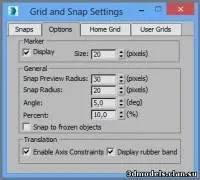
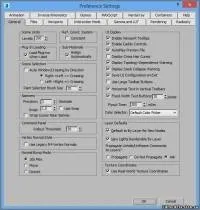
Spinner Snap (Прив'язка лічильників): ця прив'язка фіксує величину параметрів у всіх лічильниках. Використовується, наприклад, для створення анімації, коли необхідно, щоб зміни фіксувалися дробовими частинами. Розмір кроку встановлюється навкладціGeneral (Загальні) діалогового вікнаPreference Settings (Налаштування параметрів). Викликається вікно, натисканням правої кнопки миші на прив'язкуSpinner Snap.
Гарячі клавіші прив'язок
S - включення об'єктної прив'язкиA - включення кутової прив'язки