3D-практикум як створити стереозображення, Світ ПК, Видавництво «Відкриті системи»
Якщо ви захочете самостійно створити анагліфне зображення, потрібно врахувати, що стереофотографія, зроблена таким методом, має недоліки порівняно із звичайним плоским зображенням. Тривале використання світлофільтрів часом викликає в деяких людей відчуття дискомфорту. А найбільший мінус подібних зображень - втрата вихідної якості передачі кольору, яке погіршується через використання світлофільтрів.
СТВОРЕННЯ 3D-ЗОБРАЖЕНЬ У РЕДАКТОРІ GIMP
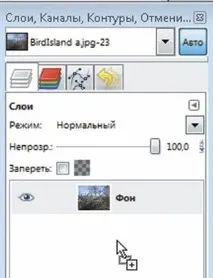
В результаті вийде зображення з двома шарами: нижній – фотографія для лівого ока, верхній – для правого. Тепер виконайте комбінацію колірних каналів обох зображень. Для цього виділіть шар із зображенням для лівого ока та в меню програми виберіть «Колір*Рівні». У вікні у списку каналів задайте червоний колір. На діаграмі "Рівні на виході" захопіть курсором маркер, розташований праворуч, і пересуньте його в крайнє ліве положення. Потім натисніть OK, щоб застосувати вибрану дію. Аналогічний ефект вийде, якщо в полі під правим маркером ввести нуль.
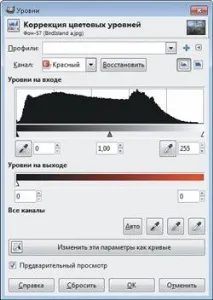
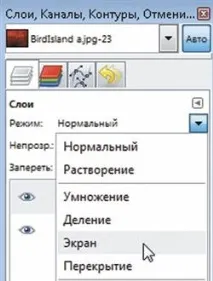
Далі потрібно редагувати інформацію у каналах зображення верхнього шару. Виділіть на палітрі шарів другий і повторно вкажіть «Колір*Рівні». Тепер у списку каналів позначте "Зелений" і повторіть процедуру перетягування правого маркера в діаграмі "Рівні на виході" у крайнє ліве положення. Виконайте ті самі дії, вибравши синій канал фотографії у списку каналів. Тепер обидва шари готові до об'єднання в анагліфне зображення. Щоб інформація з відповідних каналів кожного шару відобразилася на кінцевій картинці, необхідно змінити режим накладання шарів. Виділіть верхній шар і на палітрі шарів у розкривномуУ списку вкажіть варіант підсумовування шарів «Екран».
FREE 3D PHOTO MAKER - СТВОРЕННЯ 3D ЗІ СТЕРЕОПАРИ
Однією з численних програм, призначених для створення анагліфного зображення на основі стереопари, є Free 3D Photo Maker (www.dvdvideosoft.com/products/dvd/Free-3D-Photo-Maker.htm). Для роботи з нею знадобиться стереопара - дві фотографії того самого об'єкта, зроблені зі зміщенням приблизно 5-7 см. Завантажте знімки в програму. Якщо ви помилилися з вибором зображення для правого та лівого ока, за допомогою спеціальної кнопки швидко поміняйте їх місцями. Якщо потрібно, змініть шлях збереження готового зображення.
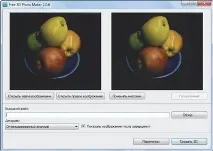
Одна з переваг програми - створення анагліфного зображення для будь-якої з популярних комбінацій світлофільтрів. Наприклад, якщо у вас є окуляри з жовто-синім склом або плівкою, варто вибрати варіант «жовто-синій анагліф». Крім того, можна створити червоно-блакитний анагліф, темний (коли одержуване зображення темніше вихідного) і монохромний сірий. Особливо слід зазначити наявність варіанта "оптимізований анагліф", що використовується за умовчанням. Цей найбільш щадний метод комбінування зображень найкраще зберігає передавання кольорів вихідних фотографій. Вибравши алгоритм створення стереокартинки, натисніть кнопку «Створити 3D» - і за кілька секунд готовий результат.
ОНЛАЙН-СЕРВІСИ ДЛЯ СТВОРЕННЯ 3D-ЗОБРАЖЕНЬ
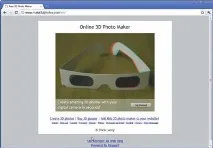
Make3dphotos.com - простий та зручний сервіс
Суть цього ресурсу в тому, що всі необхідні операції з комбінуванням даних у колірних каналах стереопари виконує його онлайн-движок, генеруючи анагліфне фото. Клацніть на Get Started і за допомогою кнопок Left-eye photo та Right-eye photo завантажте на сервер зображення длялівого та правого ока відповідно. Натисніть кнопку Create 3D Photo. Пройде лише кілька секунд, і у вікні браузера можна буде спостерігати тривимірне анагліфне зображення. Хоча на перший погляд даний сервіс дуже простий і зручний, він накладає певні обмеження на знімки, що розміщуються. Наприклад, вони повинні бути тільки формату JPG, а розмір зображення, що завантажується, не повинен перевищувати 1 Мбайт, що, звичайно, позначається на якості картинки. Крім того, користувачеві не дозволяється керувати налаштуваннями стиснення остаточного малюнка. А оскільки артефакти стиснення формату JPG сильно впливають на якість вихідного анагліфного зображення, картинка, створювана онлайновим двигуном, може виявитися невисокою якістю.
Створення псевдостереоскопічного зображення Paint.Net
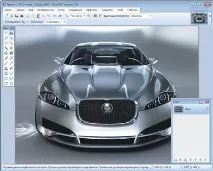
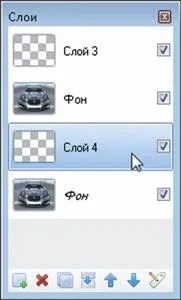
Створіть дублікат шару, виконавши команду «Шари*Створити копію шару», або скористайтеся комбінацією клавіш +D. За допомогою кнопки «Додати новий шар» утворіть два нових шари і розмістіть їх над кожним із існуючих.
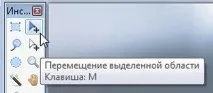
Виділіть нижній шар, виберіть на панелі інструмент «Переміщення виділеної області» і 10-15 разів натисніть клавішу «стрілка вправо». В результаті шар зображення зрушить на півтора десятки крапок.
Тепер виконайте заливку кожного з порожніх шарів певним кольором. Нижній слід залити бірюзовим, верхній - червоним. Для цього виділіть на панелі шарів потрібний шар і оберіть інструмент «Заливка» (також можна скористатися клавішею F). Відтінок кольору вказується на панелі, яка викликається натисканням клавіші . Бірюзовому кольору відповідає код 00FFFF, а червоному - FF0000.
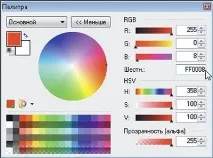
Далі виконайте змішування шарів таким чином, щоб у результаті вийшло псевдоанагліфне зображення.Виділіть верхній (червоний) шар та в його властивостях (для виклику даного вікна натисніть клавішу ) виберіть режим змішування "Екранне освітлення". Аналогічний режим встановіть і для нижнього кольорового шару.
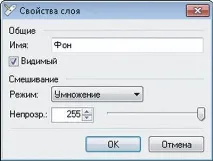
Зведіть два верхні шари, виконавши команду «Шари*Об'єднати з наступним шаром» або скориставшись комбінацією клавіш +M. Відкрийте властивості об'єднаного шару та змініть режим змішування на множення. Ви отримали псевдостереоскопічне зображення. Якщо подивитися на нього в анагліфних окулярах, виникне відчуття певного обсягу. Щоб зберегти зображення в одному з підтримуваних форматів, вкажіть «Файл*Зберегти як».