40 Мов розпізнавання
FineReader 4.0 – справжній поліглот! Система розпізнає документи 40 мовами від англійської до африкаанс та суахілі, а також багатомовні документи, що містять текст кількома мовами.
З FineReader поставляється повнофункціональна система корекції орфографії Lingvo Corrector для 11 мов, яка зменшує час на пошук та виправлення помилок.
Експорт в MS Word 97/95, MS Excel 97/95, Word Pro 97, Word Perfect 8.0/7.0, Promt 98. Розпізнаний текст з таблицями та картинками можна передати в будь-яку з програм, що підтримуються по одній кнопці.
Робота з кольоровими зображеннями
FineReader розпізнає форми (бланки, анкети, бюлетені, декларації тощо), зберігаючи результати у форматі DBF або експортуючи безпосередньо до бази даних через ODBC 32 (FineReader Рукопис).
Дизайнер шаблону форм
З FineReader поставляється потужний, простий у освоєнні та роботі дизайнер шаблонів форм, який дозволяє самостійно налаштувати FineReader на необхідні бланки.
Підтримка режиму фонового розпізнавання
У момент перевірки результатів розпізнавання процесор завантажений менш ніж на 10%. Режим фонового розпізнавання у системі FineReader 4.0, при якому розпізнавання та редагування відбувається одночасно, максимально ефективно використовує ресурси процесора.
Підтримка багатопроцесорної платформи
Система FineReader 4.0 підтримує багатопроцесорну платформу Intel. При переході з однопроцесорної платформи на двопроцесорне збільшення витрат на 30% збільшує продуктивність на 100%.
Повний інструментарій для роботи з блоками
У системі FineReader документ сегментується на блоки з картинками, текстом та таблицями автоматично або вручну. Блоки можна додавати,видаляти, змінювати їх розміри, вирізати/додавати частини блоку, перенумеровувати блоки, задавати на блок свою мову та ін.
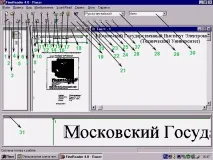
Умовні позначення Мал. 6.7.13.
1 – Новий (меню Файл). Створює новий пакет (“гарячі” клавіші [Ctrl] + [N]).
2 - Майстер Scan&Read (меню Scan&Read). Спеціальний режим сканування та розпізнавання, в якому система контролює користувача та підказує йому, що робити, щоб отримати той чи інший результат.
3 – Вікно Пакет. У вікні Пакет показано список сторінок відкритого пакета.
4 - Відкрити (меню Файл). Відкриває зображення або пакет (“гарячі” клавіші [Ctrl] + [O]).
5 - Сканувати (меню Scan&Read). Сканує зображення (“гарячі” клавіші [Ctrl] + [К]).
6 - Вирізати (меню Правка). Вирізує виділений фрагмент тексту та поміщає його у Буфер (“гарячі” клавіші [Ctrl] + [Х]).
7 - Сегментувати відкриту сторінку (меню Scan&Read). Виділяє блоки на відкритому зображенні пакета.
8 - Копіювати (меню Правка). Копіює виділений фрагмент тексту або зображення активного блоку Буфер (“гарячі” клавіші [Ctrl] + [С]).
9 - Вставити (меню Правка). Копіює вміст Буфер у місце, де знаходиться курсор (“гарячі” клавіші [Ctrl] + [С]).
10 - Розпізнати відкриту сторінку (меню Scan&Read). Розпізнає відкрите зображення пакета.
11 - Попередня сторінка (Меню Перегляд). Відкриває сторінку пакета, що передує відкритій (“гарячі” клавіші [Ctrl] + [Alt] + [Р]).
12 - Перевірити (Меню Сервіс). Дозволяє знайти у тексті неправильно написані слова, а також слова, що містять невпевнено розпізнані символи (“гаряча” клавіша [F7]).
13 - Наступна сторінка (Меню Перегляд). Відкриває сторінку пакетавідкритою (“гарячі” клавіші [Ctrl] + [Alt] + [N]).
14 - передати до Word (меню Файл). Передає результати розпізнавання нового документа програми MS Word.
15 - Повернути зображення за годинниковою стрілкою (Меню Вид). Повертає зображення на 90 градусів за годинниковою стрілкою.
16 - Повернути зображення проти годинникової стрілки (Меню Вид). Повертає зображення на 90 градусів проти годинникової стрілки.
17 - Очистити зображення (Меню Вид). Видаляє сміття у вигляді чорних точок на зображенні.
18 - Вікно Зображення У вікні Зображення відображається зображення, яке підлягає розпізнаванню.
19 – Створити блок. Інструмент створення прямокутних блоків розпізнавання.
20 – Додати частину блоку. Інструмент додавання прямокутної частини до блоку.
21 – Що це таке? Дозволяє отримати інформацію про кнопку, пункт меню, діалог.
22 - Видалити частину блоку. Інструмент видалення прямокутної частини блоку.
23 - Зсунути блоки. Дозволяє пересунути виділені блоки.
24 - Перенумерувати блоки. Дозволяє змінити нумерацію блоків на зображенні для розпізнавання.
25 - Додати вертикальну лінію. Дозволяє додати вертикальні лінії до таблиці під час редагування її структури.
26 - Додати горизонтальну лінію. Дозволяє додати горизонтальні лінії до таблиці під час редагування її структури.
27 - Видалити лінії. Інструмент, що дозволяє видалити непотрібні лінії таблиці.
28 – вказує мову вхідного тексту.
29 – Вікно Текст. У вікні Текст виводяться результати розпізнавання, де їх можна редагувати.
30 - Вказує тип вхідного тексту.
31 - Вікно Зображення. Дублює вікно Зображення (18), але зі збільшенням масштабу.