5 безкоштовних Windows-програм для реалізації таймера вимкнення комп’ютера

Таймером автовимкнення обладнано будь-який, навіть найбюджетніший телевізор. Це далеко не функція-новинка на ринку побутової техніки, адже за допомогою пульта управління призначити потрібний час автоматичного вимкнення можна було ще в імпортних кінескопних телевізорах доби 90-х років. А ось у операційної системи Windows (навіть у найактуальнішій її версії 10) зі штатним таймером автовимкнення комп'ютера якось не склалося. Сама можливість автовимкнення комп'ютера в системі передбачена, але вона не має інтуїтивного графічного інтерфейсу, розрахованого на обивателя. Щоб запустити штатний таймер вимкнення Windows, потрібно натисканням клавіш +R викликати вікно утиліти «Виконати» та запустити команду за типом:
shutdown -s -t 3600
Остання цифра – 3600 – це число секунд за годину, і це змінне значення. Показник відстрочки часу до автовимкнення вказується в секундах, тому навіть якщо користувач згодом і запам'ятає команду запуску таймера, то все одно йому щоразу при різному часі до автовимкнення комп'ютера доведеться, часто ще й на ніч дивлячись, прораховувати, скільки секунд у стільки-то хвилинах або стільки годинах. Добре, що хоч штатний калькулятор Windows має графічний інтерфейс.
Для скасування штатного таймера автовимкнення комп'ютера доведеться запам'ятати ще одну команду, яка також вводиться в поле утиліти «Виконати»:
Добре, що графічний інтерфейс для таймера автовимкнення комп'ютера можна реалізувати за допомогою сторонніх програм для Windows. Нижче розглянемо п'ятірку таких: три з них – це окремі невеликі утиліти для реалізації таймера автовимкнення у Windows, а дві інші – медіапрограми з можливістю вимикання комп'ютера серед додаткових функцій. Усі учасники огляду – безкоштовні програми.
Посилання на офіційний сайт для завантаження програм:
Last Task (http://alonewolfsoft.ru/last_task.htm);
"Таймер вимкнення" (http://anvidelabs.org/programms/toff);
Wise Auto Shutdown (http://www.wisecleaner.com/wise-auto-shutdown.html);
GOM Player (http://player.gomlab.com);
1. Last Task
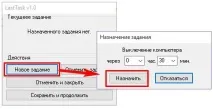
Огляд розпочнемо з найпримітивнішого учасника – невеликої портативної утиліти Last Task від розробника Alonewolf Software. Вона є простим графічним інтерфейсом для таймера автовимкнення комп'ютера. Натиснувши кнопку «Нове завдання», отримаємо можливість ввести час (години та хвилини), через який комп'ютер автоматично вимкнеться.
Last Task дозволяє скасувати призначене автовимкнення комп'ютера
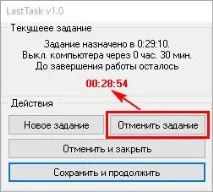
Жодних інших можливостей в утиліті більше немає.
2. «Таймер вимкнення»
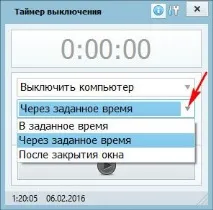
Програма «Таймер вимкнення» від розробника AnvideLabs також є продуктом у стилі мінімалізму, проте можливостей для керування живленням комп'ютера в ній трохи більше. Крім автовимкнення в заданий і через заданий час, за цим принципом програма може комп'ютер перезавантажувати, відправляти в сплячий режим і режим глибокого сну, викидати з облікового запису на екран блокування Windows, відключати Інтернет і навіть вимикати монітор.
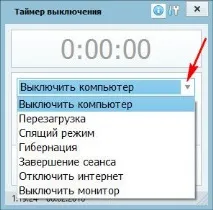
Всі ці можливості можна прив'язати не лише до заданого часу, але також до події закриття одного з відкритих у системі вікон додатків.
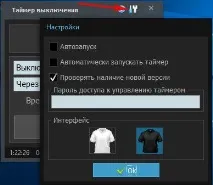
У програмі Таймер вимкнення є навіть невеликий розділ з налаштуваннями. Серед налаштувань – зміна попередньо встановленої світлої теми оформлення на темну та встановлення пароля для керування таймером автовимкнення.
3. Wise Auto Shutdown
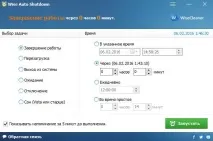
Приблизнотакий же функціонал, що у другого учасника огляду, реалізований і в програмі Wise Auto Shutdown від розробника WiseCleaner, творця іншої, більш відомої програми для чищення та оптимізації Windows – Wise Care 365. Програма Wise Auto Shutdown також дозволяє комп'ютер вимикати, перезавантажувати, вводити режим сну та очікування, викидати з облікового запису на екран блокування системи у вказаний час або через певний проміжок часу. Плюс до цього, Wise Auto Shutdown передбачає налаштування щоденного автовимкнення у певний час, а також автовимкнення під час простою комп'ютера.
4. GOM Player
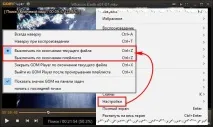
А ось аудіоплеєр AIMP має повноцінний функціональний планувальник завдань, що включає управління живленням комп'ютера. Кнопка запуску в інтерфейсі програми з дефолтним скіном винесена на панель інструментів. Якщо кнопка на панелі інструментів не використовується в інших скінах, запуск планувальника завжди можна здійснити в меню AIMP.
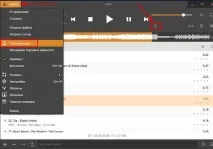
У вікні планувальника необхідно активувати опцію «Увімкнути таймер сну» і підібрати потрібний варіант автовимкнення комп'ютера - в такий час, через такий проміжок, після закінчення відтворення аудіофайлу або плейлиста. Плюс до цього AIMP дозволяє встановити проміжок часу, через який плавно зменшиться гучність.
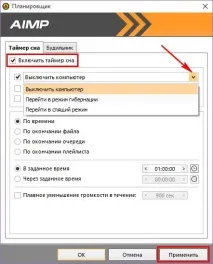
Крім увімкнення, комп'ютер може бути автоматично відправлений у сплячий режим або режим глибокого сну.