5 інструментів для моніторингу мережі в Linux
Моніторинг трафіку у вашій мережі – річ не менш важлива, ніж дані та комп'ютери, які ви хочете захистити. Розуміння того, як вирішувати основні мережеві проблеми, захистить вас від марнування часу та грошей. Кожен дистрибутив Linux включає набір консольних інструментів, які можуть допомогти вам визначити, в чому полягає проблема. Також існує безліч інших інструментів з відкритим вихідним кодом, що дозволяють уникнути набридливих мережевих проблем.
У цій статті ми подивимося, що можна використовувати з консольних інструментів та іншого ПЗ, що вільно розповсюджується. Знання кількох простих команд і того, у яких випадках їх використовувати, допоможе вам у майбутньому стати фахівцем у галузі мережевої діагностики. Ми будемо використовувати для тестів Ubuntu 10.04, але все, що тестується, так само добре працює і на інших дистрибутивах.
Старий добрий Ping
Якщо ви не любите користуватися командним рядком Linux з терміналу, то ви спокійно можете зупинитися тут і перейти далі до інших програм. Але, насправді, у командному рядку немає абсолютно нічого страшного, тим більше якщо використовувати його для діагностики проблем мережі. Більшість команд просто показують інформацію, яка може допомогти вам зрозуміти, що відбувається. Однак деякі команди вимагають прав суперкористувача або, як мінімум, можливості виконати команду sudo.
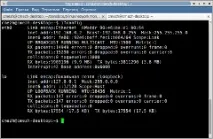
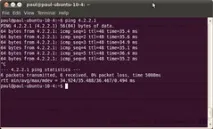
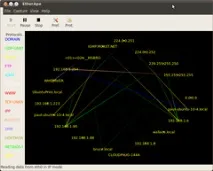
EtherApe може бути встановлена з Центру програм Ubuntu. Ця програма використовує бібліотеки GNOME та libpcap для відображення візуальної карти всього мережного трафіку, що проходить через вибраний інтерфейс. Після встановлення піктограма EtherApe з'явиться в меню Програми/Система. Однак коли ми її запустили таким чином, ми незмогли відкрити жодного мережного пристрою, оскільки для цього потрібні права суперкористувача. Тому ми запустили EtherApe з командного рядка, використовуючи sudo:
Коли ви запустили програму, вона має розпочати будувати графічне відображення трафіку, що проходить через основний Ethernet-інтерфейс. Ви можете вибрати інший пристрій, якщо ваш комп'ютер має кілька мережевих карток, через меню Capture / Interfaces. EtherApe також може відображати дані зі збереженого pcap-файлу та відображати трафік певного протоколу.
$ nmap -sP 192.168.0.1-255
Також існує ряд графічних додатків, доступних у Центрі додатків Ubuntu, які використовують nmap як основу та відображають результати у більш "дружньому" режимі. Приклади таких програм - NmapSI4, що використовує інтерфейс Qt4, і Zenmap.
Захоплення мережевого трафіку для його подальшого аналізу – першорядна функція tcpdump. Захоплення пакета здійснюється за допомогою libpcap, а вже кінцеве відображення та аналіз здійснюється tcpdump. Необроблена інформація Ethernet-пакетів записується у файл pcap для подальшого дослідження. Цей формат використовується й іншими інструментами аналізу пакетів, такими як, наприклад, Wireshark.
Команда запуску tcpdump для захоплення базового трафіку може бути такою:
$ sudo tcpdump nS
$ sudo tcpdump s w pktfile.pcap
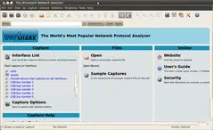
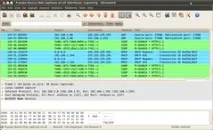
Wireshark, раніше відомий як Ethereal, став вибором багатьох, якщо не більшості, професіоналів у галузі мережевого адміністрування. (Користувачі Ubuntu 10.04 знайдуть Wireshark в Центрі додатків Ubuntu в розділі "Інтернет".) Як це було з іншими інструментами, ми запустили Wireshark з командного рядка, використовуючи sudo , щоб побачити доступні Ethernet-пристрої. Після запускуліворуч у головному вікні можна буде побачити список доступних інтерфейсів. Після вибору потрібного фізичного або віртуального пристрою ви потрапите на сторінку, де відображатимуться мережні пакети.
Висновок
Linux – ідеальна платформа для вивчення методів вирішення мережевих проблем. Вона пропонує величезну кількість як консольних, так і графічних програм для аналізу та візуалізації вашого мережевого трафіку.
На сайті "Путівник з програмного забезпечення для Linux" ви знайдете короткі описи та посилання на сайти розробників як згаданих у цій статті, так і інших програм для моніторингу та адміністрування мереж.