5.3. Точне налаштування анімації з Graph Editor
Здавалося, що складного у створенні найпростішої анімації руху об'єкта? Проте результат її програвання нерідко ставить у глухий кут початківця. Щоб зрозуміти, про що йдеться, створимо це саме переміщення.
Виділіть куб, потім натисніть клавішу і виберіть Location для фіксації поточної позиції об'єкта. Встановіть значення 50 у вікні активного кадру. Тепер перемістіть куб по координаті X у будь-якому напрямку і знову створіть ключ Location.
А ось тепер настав час відкрити вікно Graph Editor. Точніше, воно вже є та розташоване в нижній лівій частині екрану (рис. 5.5).
Вікно Graph Editor поділено на дві зони, в лівій відображаються канали виділеного об'єкта, а в правій - криві цих каналів. Напевно, ви вже обра-
тилі увагу, що одна крива розташовується дещо інакше, ніж інші. Якщо врахувати, що кожен сплайн графічно зображує поведінку окремої координати куба, то незвичайна крива відповідає зміні значення X у часі та просторі, адже об'єкт якраз і переміщається цією координатою. Область кривих має дві шкали, де горизонтальна вказує кадри анімації, а вертикальна — значення змінної в даний момент часу. Крім того, є вже звичний горизонтальний зелений курсор, що дозволяє прокручувати анімацію, не виходячи із вікна Graph Editor.
Придивіться до кривої. На ній можна побачити дві вершини. Саме вони є встановленими ключами анімації. А ось форма сплайн зовсім не пряма. Цим пояснюється нерівномірна швидкість руху об'єкта. Логічно припустити, що випрямлення кривої каналу X змусить об'єкт рухатися з однаковою швидкістю будь-якої частини анімації.
Робота зі сплайнами Graph Editor нічим не відрізняється відманіпулювання кривими у вікні 3D View. Ви можете виділити потрібну криву за допомогою правої кнопки миші, натиснути клавішу переходу в режим редагування і, керуючи важелями, виправити форму сплайна. Так само доступні для маніпулювання вершини кривої. Переміщення по горизонталі змінить прив'язку ключів у часі, по вертикалі — поведінка об'єкта.
Якщо редагування кривих у вікні Graph Editor утруднене, то ви можете використовувати коліщатко миші для масштабування, а ось натискання і утримування його призведе до панорамування вмісту.
Справді, змінити форму кривої, переміщуючи важелі, не складе особливих труднощів, але навіщо робити це вручну, якщо можна доручити програмі?
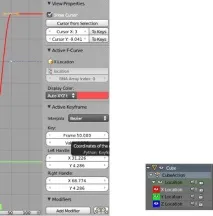
Переведіть курсор у вікно Graph Editor і натисніть . Виявляється і це вікно має панель властивостей Properties , щоправда з незвичним набором опцій (рис. 5.6).
Виділіть вершину кривої X для початкового ключа анімації. Перейдіть на вкладку Active Keyframe (Активний ключ) на панелі властивостей. Тут є меню Interpolation (Інтерполяція). Виберіть Linear (Лінійний). Після цієї дії крива активного каналу стане абсолютно прямою від крапки до крапки. Таким чином, швидкість анімації буде незмінною. Ви можете перевірити, натиснувши клавіші +.
Тепер давайте розглянемо ліву частину вікна Graph Editor. Тут зазначаються всі наявні анімаційні канали виділеного об'єкта (рис. 5.7).
Так як в анімації куба використовується тільки переміщення, то канали відповідають групі Location . Зверніть увагу на кнопочки, що знаходяться поряд із назвами. Вони призначені для управління видимістю та роботою конкретного каналу:
кнопка із зображенням ока відповідає за показ кривої або групи кривих у вікні Graph Editor;
кнопка із зображенням динаміка – це зовсім не керування звуком. Вимкніть її, якщо хочете, щоб цей канал не брав участі в анімації;
кнопка із зображенням замка' — захист каналу від редагування.