5.5 Створюємо блоки з меблями та розставляємо їх на плані.
Використовуючи стандартні примітиви, створіть у новому файлі власний набір об'єктів (меблів), які мають бути у проекті, тобто: сан. вузол, диван, крісла, ліжка і т.д. Можете завантажити їх із інтернету. Приклад показаний на рис.:
Наше завдання зводиться до того, щоб окремі елементи об'єднати в блоки, а також створити власний набір, яким можна буде використовувати будь-який файл креслення. Не забудьте створити новий шар «Меблі», якщо його не було створено раніше.
Повний курс з 2D проектування -
Курс з 3D моделювання та візуалізації в AutoCAD -
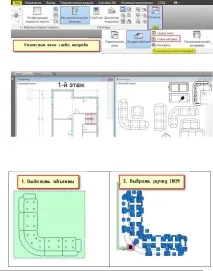
Почнемо з того, що поставимо два файли поруч (файл «Проект», в якому ми створюємо наше планування та файл «Меблі», що містить необхідні графічні об'єкти у вигляді меблів вид зверху). Для цього перейдемо на вкладку «Вид» → панель «Інтерфейс користувача». Тут є різні варіанти розміщення вікон. Нас цікавить варіант «Зліва направо».
Таким чином, у AutoCAD з'являється одночасно два файли:
Далі почнемо заповнювати меблями одну з кімнат, наприклад, «Гостину». Перенесемо об'єкт «Диван» із файлу «Меблі», у креслення з яким безпосередньо працюємо. Для цього виділимо диван, наведемо за ручку, яка надалі автоматично перетворюється на ручку блоку (базову точку вставки), натиснемо ПКМ і перетягнемо даний об'єкт з одного вікна в інше.
Повний курс з 2D проектування -
Курс з 3D моделювання та візуалізації в AutoCAD -
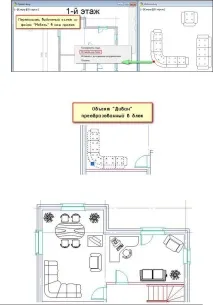
Вибираємо відповідне місце для дивана, після чого відпускаємо ПКМ і вибираємо опцію «Вставити як блок». Тепер цей об'єкт є блоком, а базова точка у нього там, де ми взялися за ручку для перетягування.
За таким же принципом перемістіть решту об'єктів і відразу жстворюєте їх блоки. Це зручно, а головне швидко. Результат може виглядати так:
Повний курс з 2D проектування -
Курс з 3D моделювання та візуалізації в AutoCAD -
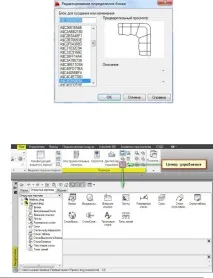
Виправимо це. Існує кілька підходів, ми ж розглянемо найшвидший і найпростіший. Створимо власну палітру блоків на "Інструментальній палітрі" Для цього розберемося з "Центром управління", який знаходиться на вкладці "Вид" → панель "Палітри". Для швидкого виклику панелі "Центр керування" існує гаряча клавіша Ctrl+2. З'являється палітра, показана на рис.
Повний курс з 2D проектування -
Курс з 3D моделювання та візуалізації в AutoCAD -
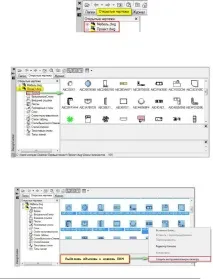
Потрібно перейти на вкладку «Відкриті креслення» і зліва побачимо список із креслень, які зараз відкриті у AutoCAD. Центр управління унікальний тим, що він демонструє всі об'єкти, які у нас у кресленні, тобто. блоки, розмірні стилі, шари та ін.
Зробимо активним креслення під назвою «Проект». Для цього просто вибираємо його ЛКМ. У правій частині відповідно відображаються всі елементи, які знаходяться в даному кресленні. У цьому випадку нас цікавлять "Блоки". Двічі клацнемо по цій іконці ПКМ. Буде показано всі блоки, які є в даному файлі.
Щоб створити палітру, потрібно виділити необхідні блоки (наприклад, рамою можна виділити все і за допомогою клавіші Ctrl віджати зайві). Далі ПКМ натиснути на будь-який виділений блок та вибрати "Створити інструментальну палітру".
Повний курс з 2D проектування -
Курс з 3D моделювання та візуалізації в AutoCAD -
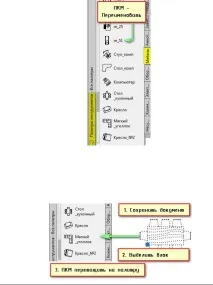
Блоки копіюються в систему AutoCAD. В інструментальній палітрі створюється нова вкладка під назвою «Нова палітра», що містить раніше виділеніблоки. Щоб перейменувати вкладку, потрібно натиснути на її назву ПКМ і вибрати «Перейменувати палітру». Назвемо її "Меблі для котеджу". Також тут можна перейменувати всі блоки (ПКМ → «Перейменувати»).
Основною перевагою створеного набору є те, що доступ до цих блоків буде в будь-якому файлі, навіть у новому. Тепер ці елементи зберігаються у системі. Щоб швидко викликати інструментальні палітри, достатньо скористатися гарячою клавішею Ctrl+3.
До того ж можна додавати нові окремі блоки на інструментальну палітру. Для цього потрібно спочатку зберегти файл креслення (Ctrl+S). Потім у графічному просторі виділяємо потрібний блок, затискаємо його ПКМ та перетягуємо його на палітру.
Повний курс з 2D проектування -
Курс з 3D моделювання та візуалізації в AutoCAD -