6 маловідомих функцій iOS

Поговоримо про функції, які ви могли не знати.
Відображення рівня сигналу в цифрах (замість точок)
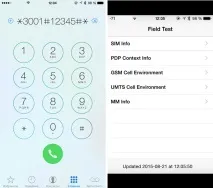
-
3.УВАГА!У цьому меню не рекомендується що-небудь змінювати.
Рівень сигналу мережі тепер відображається у числовому еквіваленті. Одинарний тап переключить цифровий режим на режим точок.
4. Натисніть клавішу вимкнення до появи слайдера. 5. Затисніть клавішу Home та утримуйте протягом 10 секунд до моменту повернення на Springboard.
Функцію активовано. Одинарний тап за рівнем сигналу мережі перемикатимете режим у цифровий/графічний.
Зменшення яскравості «нижче можливого»
-
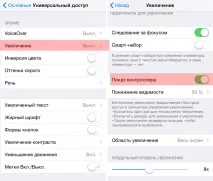
1. Відкрийте Установки – Основні – Універсальний доступ – Збільшення. 2. УвімкнітьПоказ контролера.
-
3. Поверніться до попереднього меню та перейдіть доСполучення клавіш. Увімкніть єдиний пунктЗбільшення (встановіть галочку навпроти).
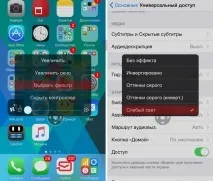
4. Натиснітьтричі поспіль клавішу Home. Тапніть по контролеру-джойстику, що з'явився. Заповніть повзунок збільшенняна мінімум. Відкрийте пунктВибрати фільтр.
-
5. Встановіть фільтрСлабке світло. НатиснітьПриховати контролер.
Налаштування завершено. Екран став значно темнішим, а звична шкала яскравості дозволяє знижувати рівень до мінімальної позначки. Для вимкнення приглушеного світла достатньо тричі натиснути клавішу Home.
Перезавантаження без клавіш Power та Home
Як показує практика, регулярне використання клавіш Power і Home може призводити до їхньої поломки. Як бути, якщо необхідно перезавантажити пристрій, але одна з клавіш не реагує на натискання?
-
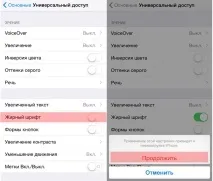
1. Відкрийте меню Установки – Загальні – Універсальний доступ. 2. УвімкнітьЖирний текст.
Швидке відключення ліхтарика
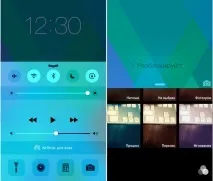
Кажуть, що підсвічувати айфоном у темному провулку – погана прикмета. Саме тому може стати в нагоді функція швидкого відключення вбудованого ліхтаря.
-
1. Натисніть клавішу Home або Power. 2. З екрана блокування затиснути іконку Камери тапотягти вгору до рівня трохи більше половини екрана, а потім відпустити.
Ліхтарик буде вимкнено.
Видалення імен папок
Кожна програма має власну унікальну іконку не тільки з естетичною метою, але і заради того, щоб користувач міг швидко відкривати конкретну програму, користуючись зоровою та асоціативною пам'яттю. Тим не менш, кожен додаток в iOS має ім'я-підпис. Для групи додатків, укладених у папку, необхідність такого підпису виникає далеко не завжди. Вимкнути імена для папок можна так:

-
4. НатиснітьHome. 5. До створеної «безіменної папки» додайте потрібні програми, а встановлене «харчове» можете видалити.
Створена папка не міститиме імені.
Відключення вкладок у Apple Music
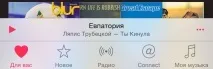
Поява сервісу Apple Music значно розширила горизонти переваг для меломанів. Мільйони пісень стали доступними без завантаження. До недоліків сервісу слід віднести кардинальні зміни в додатку Музика. Ряд додаткових вкладок дещо ускладнює взаємодію зі звичною програмою. Вимкнути «зайве» (за умови, що сервіс вас не цікавить) можна за допомогою кількох простих дій:
-
1. Відкрийте Установки – Музика. 2.Вимкніть повзунокПоказувати Apple Music. 3. Відкрийте Установки – Основні – Обмеження. Введіть встановлений пароль. 4. ВимкнітьПідключення до Apple Music.
Так додаток Музика виглядав до виконання вищезгаданих пунктів:
А так виглядає після:
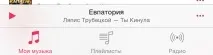
Додаток набув звичного вигляду. Для увімкнення Apple Music достатньо виконати всі перелічені дії у зворотній послідовності.
(4.00 з 5, оцінили:1 )