7 інструментів для налаштування та кастомізації Windows 10
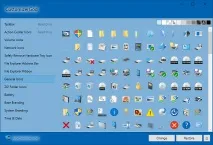
Програма CustomizerGod призначена для налаштування та персоналізації Windows 10. Програма безкоштовна, але дуже потужна. Воно дозволяє змінити зовнішній вигляд системи на власний розсуд, наприклад, змінити вигляд кнопки «Пуск» або іконок на робочому столі. Інструмент можна використовувати також для заміни різних графічних ресурсів, зокрема логотипу компанії, який відображається на екрані завершення роботи та на панелі «Мій комп'ютер». За бажання можна змінити зовнішній вигляд всіх іконок, зробивши їх більш зручними для візуального сканування. Щоб змінити іконку, потрібно натиснути кнопку Change та вказати програмі шлях до файлу у форматі GPG, PNG, GIF чи ICO – далі CustomizerGod зробить все сам. Якщо результат не влаштує, то можна легко відкотитися назад, натиснувши на кнопку Restore. В арсеналі програми також є функціонал для відновлення системних файлів, запуску, перезапуску та закінчення роботи Провідника, є функція скидання кешу іконок та налаштування панелі керування. Всі зміни в дизайні відбуваються миттєво, без перезавантаження комп'ютера. І не варто хвилюватися, якщо щось не вийшло з першого разу – утиліта має засіб резервного копіювання, що виключає нанесення будь-якої шкоди встановленої на комп'ютері Windows 10 – користувач завжди має можливість повернути всі плитки та іконки до вихідного вигляду.
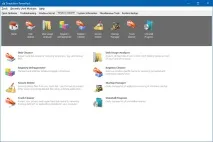
На відміну від CustomizeGod, програма TweakNow призначена для покращення роботи Windows. Так, у ній є можливість зміни зовнішнього вигляду елементів, але це інструмент глибокої кастомізації операційної системи. І може ця програма дуже багато. За допомогою неї можна налаштувати практично будь-який розділ Windows або веб-браузера. Наприклад, модуль Registry Cleaner дозволяєпросто та безпечно очистити реєстр Windows. Якщо задіяти цей модуль регулярно, приблизно раз на місяць, комп'ютер працюватиме на піку своєї продуктивності. У розділі Windows Secret користувач може змінити понад сто прихованих налаштувань. Що варто відзначити окремо, так це інструмент для роботи з меню "Пуск", його зручність обов'язково оцінять користувачі, які звикли до дизайну попередніх версій Windows. На вкладці Start menu можна налаштувати відображення елементів меню «Пуск», показ нещодавно відкритих файлів, пункти меню у розділі «Всі програми», ескізи вкладок у панелі завдань та налаштувати прозорість даної панелі. Програму також можна використовувати як інструмент для швидкого видалення файлів та програм, за бажання можна безповоротно видалити непотрібні об'єкти з кошика та файлів підкачування. Творці TweakNow подбали і про очищення слідів: користувач може видалити куки, тимчасові файли оглядачів, паролі від відвіданих сайтів, історію відвідувань та багато іншого. І все це можна зробити буквально парою кліків. Звичайно, багато з того, що пропонує програма, налаштовується вручну, але якщо вам потрібна справді серйозна кастомізація, то TweakNow – це найвідповідніший інструмент.
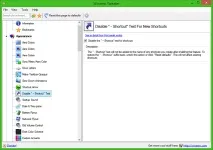
Сайт Winaero користується великою популярністю у користувачів - на ньому можна знайти безліч корисних автономних програм. Нещодавно на сайті з'явився новий інструмент, який має назву Winaero Tweaker. Це безкоштовний твікер, розроблений за принципом "все-в-одному", що дозволяє здійснювати тонке налаштування Windows 10. До речі, за його допомогою можна налаштувати і більш ранні версії операційної системи. Інструмент досить безпечний, проте слід враховувати, що зміна системних файлів та налаштувань може спричинити певні наслідки тане всі вони будуть приємними. Тож користуватися програмою потрібно з розумом. Список функцій, які пропонує програма, досить великий, тому поговоримо про основні налаштування.
Що може твікер від Winaero? В основному він дозволяє змінити зовнішній вигляд системи, наприклад встановити темну схему оформлення вікон, зробити заголовки вікон кольоровими, налаштувати розмір шрифтів в меню. Також можна змінити ширину смуги прокручування, ширину шапки вікна, активувати обліковий запис адміністратора та вимкнути автоматичне оновлення системи. Остання функція буде корисна тим користувачам, на комп'ютерах яких після чергового оновлення спостерігаються проблеми з роботою деяких додатків. Налаштування Windows 10 за допомогою Winaero Tweaker відбувається швидко та безпечно, але якщо результат змін з якоїсь причини не влаштує користувача, у програмі є можливість повернення дефолтних налаштувань – відкотитися назад можна, натиснувши кнопку Reset to default.
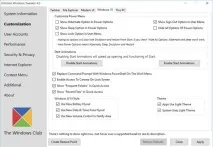
Ця програма, незважаючи на свою маленьку вагу (всього 495 Кб), має дуже великий функціонал. Ultimate Windows Tweaker 4 пропонує користувачеві понад 200 індивідуальних налаштувань, що дозволяють персоналізувати роботу з комп'ютером. За допомогою продуманих інструментів тонкого налаштування можна зробити роботу системи швидшою та стабільнішою, відрегулювати параметри безпеки та конфіденційності. Програма портативна та не потребує встановлення. Користуватися їй дуже легко, інтерфейс простий та інтуїтивно зрозумілий, крім того, у ньому є підказки, які пояснюють, що саме робить твік. Утиліта призначена для налаштування різних версій Windows, але розробники подбали про окрему вкладку для десятої версії. За допомогою Ultimate Windows Tweaker 4 можна вжити таких дій:
- Показати кнопку режиму глибокого сну в меню живлення
- Показати кнопку режиму сну у меню живлення
- Показати кнопку режиму блокування комп'ютера в меню користувача
- Показати кнопку входу із сеансу в меню користувача
- Приховати всі опції параметрів електроживлення (для комп'ютерів, що постійно працюють). Режим глибокого сну і режим сну не працюватимуть.
- Увімкнути та вимкнути анімацію меню «Пуск»
- Дозволити доступ до камери на екрані блокування (якщо ви використовуєте біометричний вхід – потрібна, якщо ні – зняти прапорець)
- Показати папки, що часто використовуються, у меню швидкого доступу
- Показати файли, що часто використовуються, у меню швидкого доступу
- Показати спливаюче повідомлення про заряд батареї (якщо навести на піктограму батареї).
- Показати спливаюче повідомлення про дату та час
- Показати спливаюче повідомлення про рівень звуку
Творці програми наполягають, щоб користувач, який починає змінювати налаштування, створив точку відновлення системи для гарантованого повернення вихідних налаштувань. Як і будь-які інші подібні програми, цей твікер розрахований на користувачів, які розуміють, що роблять. Не рекомендується занадто захоплюватися змінами, краще робити все не поспішаючи, по одному налаштуванню на день і дивитися, що змінилося у роботі Windows 10. Якщо система працює стабільно, можна рухатися далі.
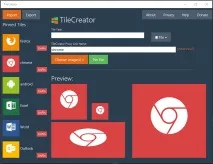
Програма TileCreator це один із найкращих інструментів для налаштування меню «Пуск» у Windows 10. Меню «Пуск» нещадно критикувалося користувачами, воно було дуже незвичним та незручним, багато в чому за рахунок неможливості змінити зовнішній вигляд плиток. З цією проблемою непогано справлявся додаток OblyTile, але він був створений під Windows 8 і на"десятку" не працює. Але є TileCreator, яке дозволяє налаштовувати дизайн плиток під себе. Програма поки що знаходиться в бета-версії, розробник постійно вносить зміни, тому потрібно бути готовим до того, що результати налаштування можуть бути не такими, якими замислювалися. Але вже зараз за допомогою програми можна змінювати розмір та колір плиток, регулювати їхнє положення на екрані, а також змінювати текст та колір фону. TileCreator є дуже корисною утилітою, за допомогою якої можна створювати плитки з оригінальним дизайном і потім використовувати їх як ярлики для запуску для програм, що найчастіше використовуються.
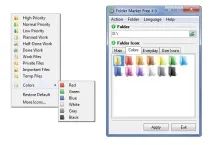
Остання програма у нашому списку – це Folder Marker. На перший погляд це просто кумедний інструмент, за допомогою якого можна змінити колір папок. Багато користувачів, які звикли до стандартних жовтих тек, шукають потрібні документи за назвою. Але набагато простіше стати організованішим, якщо виділити пріоритетні папки кольором – вони відразу виділяться із загальної маси. Також можна захистити важливу інформацію – достатньо помітити конкретну папку, щоб суттєво скоротити ризик її випадкового видалення. Folder Marker інструмент дуже простий, користуватися ним легко, а всі зміни відбуваються у два кліки. Ще одна цікава опція – це можливість додавати до Folder Marker до десяти своїх іконок та використовувати їх для маркування, поряд із вбудованими іконками. Програма може призначити значок папці з багатьох файлів різних форматів, у тому числі ICO, ICL, EXE, DLL, CPL і BMP.