7. Відображення контенту
Після того як ви створили контент, слід подумати про те, як він буде ображатися. Звучить нехитро, але це дуже важливо.
В останньому розділі ми створили статтю та помістили її на головній сторінці. Тільки там відвідувачі матимуть змогу її побачити.
Стандартна головна сторінка (Home) у вкладці Меню містить пункт Вибрані статті. Коли ви входили в головне меню через Меню → Менеджер меню (Menus → Menu Manager), ви, ймовірно, помічали маленький символ будиночка. Це означає, що це меню містить посилання на головну сторінку (рис. 1).
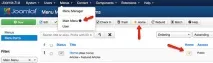
Малюнок 1: Головне меню із «домашнім» посиланням
Під час редагування «головної сторінки» можна скористатися різними варіантами конфігурацій. Пункт меню "тип" обраних статей пропонує 4 варіанти: провідні статті, вступні статті, колонки та посилання. Щоб зрозуміти, як це працює, нам знадобиться кілька статей. Для простоти досить просто скопіювати першу статтю. Зробити це можна у вікні збереження та у вікні пакетної обробки. Виберіть статтю, яку потрібно скопіювати, натисніть «Пакетна обробка» (мал. 2).
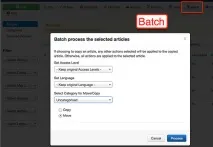
Малюнок 2: Копіювання статей у серії
Якщо у вас більше 4-5 статей (не забудьте додати їх до обраного), можете випробувати інші варіанти. Перейдіть до «Меню → Головне меню → Головне» (Menus → Main Menu → Home) та перейдіть на вкладку Додаткові параметри (AdvancedOptions). Ви можете подивитися 1 провідну статтю, 3 вступні статті та 3 колонки (рис. 3).
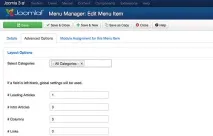
Малюнок 3: Макет посилання Головного меню
На головній сторінці це виглядає як малюнок 4.
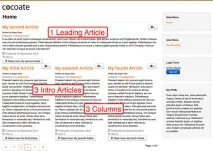
Малюнок 4: Головна сторінка за промовчанням
Категорії та посилання меню
Як ви знаєте, шаблони Joomla!пропонують позиції (місця, де ви можете розмістити свій контент та елементи навігації). Відображення контенту Joomla визначається розташуванням модулів та компонентів на визначених позиціях шаблонів. Кожна сторінка може мати лише один компонент та необмежену кількість модулів.
Навігація на вершині
У порожній сторінці Joomla є «Головне меню» у позиції-7 у шаблоні за замовчуванням. Ми використовуємо шаблон Protostar, і там воно знаходиться в позиції-7 у правій бічній панелі, але ми хочемо, щоб воно було вгорі. Для цього перейдіть до «Розширення → Менеджер модулів → Головне меню» (Extensions → Module Manager → Main Menu) та перемістіть його в позицію- 1. У вкладці «Параметри» змініть суфікс класу меню на «nav-pills» (спочатку там пробіли! ) (Мал. 5).
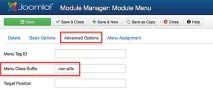
Рисунок 5: Суфікс класу меню
Це змінить атрибути класу в HTML коді, і коли все буде правильно, Ваша навігація повинна виглядати як на малюнку 6.

Рисунок 6: Навігація головного меню