Адаптація AutoCAD, Організація файлів AutoCAD

| Уроки з Autocad |
Організація програмних та допоміжних файлів AutoCAD. Користувач може змінювати структуру папок AutoCAD відповідно до своїх потреб. Коротко про організацію файлів ■ Коротко про автоматичне завантаження процедур AutoLISP на стор. 463 ■ "Вкажіть "Шляхи пошуку" та "Розташування файлів" у Посібнику користувача Файли підтримки використовуються програмою AutoCAD для зберігання описів адаптацій, завантаження програм AutoLISP та ObjectARX та опису текстових шрифтів. Файли підтримки використовуються програмою AutoCAD® для зберігання описів адаптацій та текстових шрифтів. Структура папок AutoCAD, що використовується за умовчанням, відображає організацію програмних та допоміжних файлів AutoCAD за логічними групами. Користувач може змінити структуру папок, якщо вона з будь-яких причин його не влаштовує. Однак слід враховувати, що для деяких додатків потрібна наявність файлів у певних папках; тому зміни слід виконувати так, щоб не виникало конфліктів. Якщо імена диска та папки не вказані, файл може бути знайдений програмою AutoCAD тільки якщо він розташований стандартним шляхом пошуку бібліотек. Змінено розташування допоміжної папки в AutoCAD 2004. Шляхи до локальних файлів, що налаштовуються, зберігаються в системній змінній LOCALROOTPREFIX. Шляхи до файлів, що налаштовуються, зберігаються в системній змінній ROAMABLEROOTPREFIX. Якщо мережа підтримує профілі, що переміщуються, то файли, що налаштовуються в переміщуваному профілі користувача, доступні для нього при роботі на будь-якому комп'ютері в мережі. Наступнийсценарій на мові LISP створює команду CUSTFILES, яка запускає Провідник Windows у потрібній папці. (defun c:custfiles() (command " shell" (strcat "explorer \"" (getvar "roamablerootprefix") "\"") ) (princ) ) |
Шлях пошуку бібліотек.
Пошук допоміжних файлів здійснюється відповідно до встановленого шляхом пошуку бібліотек, тобто. в наступному порядку:
■ Поточна папка. Як правило, вона задається у полі "Робочий каталог" вікна властивостей ярлика програми.
■ Папка, яка містить поточний файл креслення.
■ Папки, перелічені під час встановлення шляху доступу в команді НАЛАШТУВАННЯ на вкладці "Файли". (Див. розділ Вкажіть "Шляхи пошуку" та "Розташування файлів" у Посібнику користувача.)
■ Папка, яка містить програмні файли AutoCAD.
Залежно від установок середовища, імена двох або більше папок з наведеної послідовності можуть збігатися. Якщо файл не знаходиться в жодній з папок, що переглядаються при пошуку, необхідно задавати його повне ім'я (включаючи шлях), щоб AutoCAD міг знайти його.
Наприклад, для того щоб вставити в креслення блок, що зберігається у файлі part5.dwg і знаходиться поза шляхом пошуку бібліотек, необхідно зробити наступне.
Ввести ім'я блоку або [?]:/files2/olddwgs/part5
Якщо креслення, що вставляється, знайдено у зазначеній папці, AutoCAD продовжує видавати стандартні запити на припинення виконання команди ВСТАВИТИ.
AutoCAD використовує ієрархічну структуру папок. Рекомендовано зберігати додаткові файли (наприклад, програми на мові AutoLISP та адаптаційні файли) окремо від програмних та допоміжних файлів AutoCAD. Це спрощує вирішення можливих конфліктів та даєможливість оновлювати версії програм, не впливаючи на інші програми.
За промовчанням файли AutoCAD зберігаються у папці Program Files. Можна створити на тому ж рівні нову папку (наприклад, /AcadApps), потім створити в ній вкладені папки для макросів AutoLISP та VBA, файлів адаптації та сторонніх програм. У випадку, коли на одному комп'ютері паралельно виконується кілька проектів, можна створити окрему папку для креслень (наприклад, /AcadJobs), створити групу вкладених папок для кожного проекту.
Послідовність пошуку команд.
Під час введення команди AutoCAD здійснює ряд дій з оцінки коректності її імені. Як команду можна ввести вбудовану команду або системну змінну; команду, визначену у файлі acad.pgp (зовнішню команду чи псевдонім); визначену користувачем команду AutoLISP. Крім того, команди можуть описуватися у програмах ObjectARX та драйверах пристроїв. Команду можна ввести у командному рядку або вибрати у відповідному меню. Команди можуть викликатися з файлу сценарію, а також із програм AutoLISP або
Нижче наведено опис послідовності пошуку, яка застосовується у програмі AutoCAD для перевірки імені команди.
1. При порожньому введенні (натискання клавіші ПРОБІЛ або ENTER без введення імені команди) AutoCAD повторно звертається до останньої виконаної команди. За промовчанням викликається команда ДОВІДКА.
2. AutoCAD перевіряє ім'я команди на відповідність до вбудованих команд. Якщо ім'я виявлено і йому не передує точка (.), AutoCAD перевіряє ім'я команди на відповідність невизначеним командам. Якщо це перевизначена команда, то пошук продовжується. В іншому випадку команда виконується, доки цьому не перешкодить інша причина. Виконання її впрозорому режимі або в режимі "Перспектива" може бути неможливим.
3. AutoCAD спочатку перевіряє ім'я команди на відповідність командам, описаним у драйвері пристрою, а потім командам, описаним у драйвері монітора.
4. AutoCAD виконує перевірку імені команди на відповідність зовнішнім командам, визначеним у файлі параметрів програми (acad.pgp). Якщо ім'я відповідає визначенню зовнішньої команди, ця команда виконується і пошук припиняється.
5. AutoCAD перевіряє ім'я команди на відповідність командам, описаним у програмах AutoLISP або ObjectARX. У цей момент відбувається завантаження в пам'ять команд, що автоматично завантажуються.
6. AutoCAD перевіряє ім'я команди на відповідність системним змінним. При виявленні збігу AutoCAD виконує команду УСТПЕРЕМ з використанням як ім'я змінної введеного імені.
7. Якщо ім'я команди відповідає псевдоніму команди, визначеному у файлі параметрів програми, AutoCAD використовує розгорнуте ім'я команди та починає новий цикл пошуку (перевірка імені на відповідність до вбудованих команд).
8. Якщо пошук виявився безуспішним, видається повідомлення про те, що команда невідома.
Параметри цієї вкладки служать для налаштування програми.
Зберігає повний шлях до кореневої папки, в яку були встановлені файли локальних установок.
Зберігає повний шлях до кореневої папки, в яку були встановлені файли адаптації.
Матеріал цього уроку взято зелектронної книги
"Посібник з адаптації",
завантаженої з сайту фірми Autodesk (www.autodesk.ru).

А Ви підписалися на безкоштовну розсилку?
Прямо Зараз Підпишіться На Розсилку!
І Отримуйте Безкоштовні
Навчальні Відео Уроки
Просто Введіть Ваші Дані у Форму!


Після підписки на розсилку до Вас на пошту прийде лист, в якому потрібно натиснути на посилання та активувати розсилку.
Як активувати розсилку?
Якщо ви не знаєте як правильно активувати розсилку, пройдіть поце посилання. Там Ви знайдете докладну інструкцію.
P.S. Шановний передплатник, якщо Ви хочете:
про щось мене запитати чи дати корисну пораду;
запропонувати урок або цікаву статтю на тему Autocad ;
або просто поділитися своїм досвідом у роботі Autocad
Те Ви завжди можете:
або залишити Ваше повідомлення в гостьовій книзі
Отже, Шановний передплатнику, чекаю вас на сторінках мого сайту autocad-profi.ru.
Бажаю вам успіху та успішного вивчення програми AutoCAD !
До нових зустрічей!
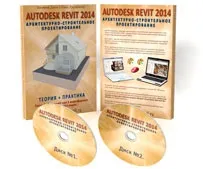
Відеокурс з Revit
Архітектурно - будівельне проектування у програмі Revit.
AutoCAD навчання
Підпишіться на безкоштовну розсилку :"Ефективна робота в AutoCAD" .
Пройти курси навчання Autocad тепер доступно і легко кожному!
| Креслення та креслення |
| Робочий креслення Вимоги до креслення Крісло деталі лиття Крісло деталі на верстатах Крісло деталі згинання Крісло д. з пластмаси Груповий креслення Креслення пружин |
| Адаптація інтерфейсу |
| Проадаптації AutoCAD Організація дод. файлів AutoCAD Конфігурації AutoCAD Чертежі в декількох папках Місце адаптованих файлів Шаблони інернет публікацій Команди користувача в AutoCAD Псевдоніми команд AutoCAD Макроси операцій AutoCAD Рекордер операцій AutoCAD |
Скарбничка сайту
Якщо цей ресурс Вам чимось допоміг, то Ви також можете допомогти молодому сайту. Покладітьденюжкуу Хрюшу скарбничку на його підтримку та розвиток.

Безкоштовні Відеоуроки з AutoCAD
"Ефективна робота в AutoCAD"