AMD Eyefinity нова технологія підключення декількох дисплеїв - Каталог статей - Компи (Залізо)
| Категорії каталогу |
| Містифікація чи реальність? [286] |
| Цікавості всякі) [3036] |
| Технології [1056] |
| Компи (ПО) [133] |
| Компи (Залізо) [179] |
| Різне [1574] |
| Мабіла [77] |
| Наше опитування |
AMD Eyefinity: нова технологія підключення кількох дисплеївВступ Що стосується застосування, то можна розтягнути робочий стіл по кількох моніторів, запустити кілька додатків по одному чи більше моніторів одночасно. Втім, традиційно робота програм по більш ніж одному екрані призводила до того, що губилося прискорення. Тобто ви могли отримати або розмір, або швидкість, але не те й інше одночасно.  Якщо ваш комп'ютер - це ноутбук з одним екраном, то ідея використання шести моніторів може здатися надмірною. Отже відразу ж скажемо: Eyefinity - це спосіб досягнення мети, а не кінцевий продукт. Якщо CrossFire для ATI/AMD способом досягнення мети використання кількох GPU споживачам, то Eyefinity - наступним етапом еволюції цього. Тобто мета полягає у створенні обчислювальних поверхонь, на яких ви можете візуалізувати комп'ютерне оточення, причому з максимальною масштабованістю. 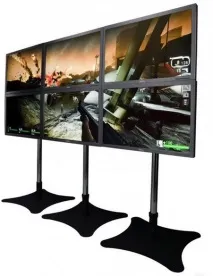 За межами двох екранів 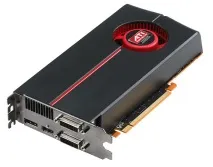 Відразу ж прояснимо ситуацію, що GPU лінійки Radeon HD 4000 і попередні моделі не підтримують Eyefinity. GPU, хай навіть вони дуже хороші, не мають достатньої потужності або можливостей виведення на дисплеї, щоб підключити більше двох моніторів з високою роздільною здатністю. Але як щодо того, щоб використовувати два або більшеGPU для збільшення обчислювальної пропускної здатності для підтримки кількох дисплеїв? 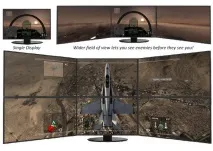 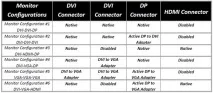 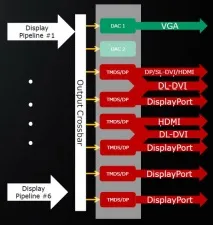 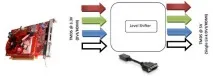 Яка конфігурація моніторів може працювати з Eyefinity? Ви можете використовувати режим клонування (Duplicated) для копіювання одного екрана на кілька моніторів. Користувачі ноутбуків, наприклад, використовують таку конфігурацію під час презентацій. Навпаки, режим розширення (Extended) дозволяє розтягнути робочий простір кількома дисплеями - це саме те, що AMD називає " одна велика поверхню " . 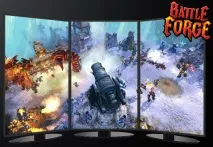 Якщо перейти на чотири монітори, ми отримуємо лише дві конфігурації: 4x1 (альбомна) та 2x2 (альбомна). Коли ви бачите фотографії, наприклад, портретної конфігурації 3x1 у грі Battle Forge, то, напевно, виникає питання: чому б не підтримати портретну конфігурацію 4x1 або 5x1? Ймовірно, дослідження AMD показали, що кількість користувачів, які можуть використовувати подібний режим, не виправдовує включення опції драйвера. Що цікаво, конфігурацій на п'ятьох моніторах немає взагалі. А для шести моніторів є лише альбомний режим 3x2. Ми пояснили вам усі можливості щодо вибору "груп дисплеїв". Ви також можете створювати розширені групи. Вони є окремими просторами робочого столу, які можуть працювати разом з основною групою дисплеїв. Деякі приклади наведено на наступній ілюстрації. Ви можете, наприклад, використовувати портретну групу 3x1 24" моніторів на робочому столі, але підключити окремий 19" розширений монітор для месенджера або ще 15" розширений монітор (що складає в сумі три групи) для відображення температури системи, швидкості роботи вентилятора, утиліт розгону і так далі. 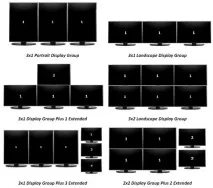 Теоретичниймаксимум сучасного стану технології Eyefinity складає 8192×8192 (67,1 мегапікселів), що передбачає підключення шести панелей 2560×1600. Дотримуючись традицій ATI, AMD використовує інтерфейс Catalyst Control Center (CCC), а не окрему утиліту для налаштування та керування всіма операціями Eyefinity. Інтерфейс CCC автоматично визначає три підключені монітори. Вони відображаються в рядку в нижній частині інтерфейсу користувача як доступні монітори, поки ви їх не активуєте. Якщо ви натиснете правою клавішею миші на вимкнений дисплей, то отримаєте можливість його використання як клон, активізацію дисплея замість іншого або розширення на нього робочого столу. Або, якщо ви оберете опції групи дисплеїв, то зможете вибрати загальну роздільну здатність, глибину кольору та частоту оновлення. Опції показують можливі дозволи, які визначив для ваших моніторів драйвер. 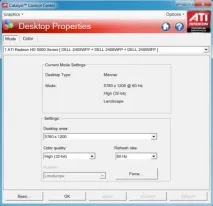 Одне з ваших перших завдань буде полягати у створенні групи дисплеїв у меню CCC, де потрібно натиснути на клавішу "Graphics", вибрати "Desktops & Displays", натиснути правою клавішею на основний дисплей і вибрати "Display Group" - "Create Group". Якщо ви хочете створити групу в портретній орієнтації, потрібно спочатку повернути перший дисплей, а вже потім створювати групу. 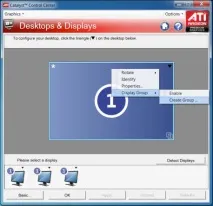 Коли три або більше дисплеїв будуть у групі, виберіть "Select Layout", щоб підібрати конфігурацію групи дисплеїв. Драйвери AMD досить "розумні", щоб відобразити лише ті опції конфігурації, які можливі для вашої кількості підключених моніторів. CCC має також і приємну рису: якщо ви оберете конфігурацію групи, яка відповідає числу доступних дисплеїв, то драйвери автоматично виберуть усі дисплеї та об'єднають їх у групу. 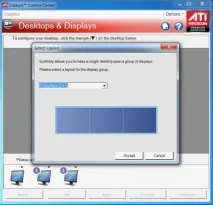 Що стосується рекламних матеріалів AMD, то всі монітори, показані в групі дисплеїв, однієї і тієї ж моделі. У реальних умовах так може не бути. Ймовірно, у вас під рукою буде суміш нових та старих дисплеїв, яку ви хочете об'єднати у групу або виділити розширені монітори. Ви можете використовувати монітори з різною роздільною здатністю, але Eyefinity змусить всі монітори групи працювати в роздільній здатності та орієнтації, які підтримуються всіма дисплеями. Розширені групи можуть використовувати різні дозволи, але основні побоювання звичайно викликає головна група. Саме через те, що дозволи повинні підтримуватися на всіх моніторах, найкраще збирати основну групу з ідентичних дисплеїв. Якщо ви коли-небудь збирали конфігурації на кількох моніторах у минулому, то знаєте, як непросто знайти, який монітор підключений до якого порту, що не можна визначити за номером монітора в драйвері. Доводилося налаштовувати монітори в драйвері, допоки не створювався потрібний порядок. Eyefinity дозволяє усунути цю суміш завдяки новому майстру налаштування, що працює для кожної групи дисплеїв. В основному інтерфейсу користувача ви отримаєте відображення вашої конфігурації моніторів. Монітори будуть вимкнені, після чого майстер послідовно включить один із них. Вам достатньо вибрати активований монітор в інтерфейсі. Майстер зробить все інше, ви отримаєте повністю налаштовану групу моніторів за лічені секунди. 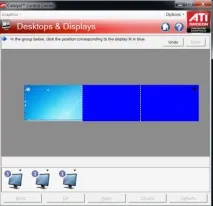 Якщо є ймовірність, що вам доведеться регулярно змінювати конфігурацію моніторів, створіть і запишіть профіль для кожної з них. Ви можете навіть прив'язати комбінацію гарячих клавіш в закладці Activation, щоб перемикати профілі. Навіщо потрібен DisplayPort? Двоканальнийінтерфейс DVI тривалий час залишався найкращим варіантом для конфігурації на кількох моніторах, але часи змінюються. Оскільки інтерфейс DVI цифровий, йому не потрібна наявність цифро-аналогового перетворювача, як VGA, але для кожного виходу необхідний окремий таймер. Те саме стосується і HDMI. За інформацією AMD, вимоги до сигналів DVI вимагають настільки багато контактів введення/виводу від GPU, що розширення числа дисплеїв більше двох було просто непрактичним. Інженери ATI зрозуміли це ще в 2004 році, почавши працювати над обходом обмежень DVI - ці ідеї успадкувала AMD, продовживши працювати над ними після покупки ATI. 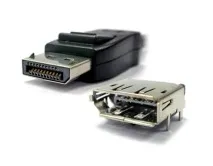 Що стосується моніторів, то Dell виявився одним з перших і, як і раніше, найактивніших виробників моделей DisplayPort. 2008 року Apple представила власний інтерфейс Mini DisplayPort. Інтерфейс Mini DisplayPort став частиною специфікацій DisplayPort 1.2, він може підтримувати роздільну здатність до 2560x1600. 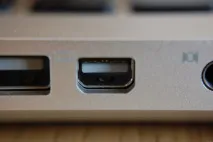 Робота на кількох дисплеях Можливо, ви вважаєте, що з падаючою ціною на РК-монітори, потребою промисловості ПК продавати більше "заліза" і з бажанням збільшити продуктивність робочого простору, було проведено безліч досліджень про вплив кількох моніторів на робоче місце. Але реальність така, що подібні дослідження можна порахувати на пальцях однієї руки. Початковий етап відбувся у 2003 році між NEC-Mitsubishi, ATI Technologies та Університетом Юти. Учасники оцінювали використання одного і двох моніторів (18" РК) у повсякденній роботі, і "вони знайшли конфігурації на кількох моніторах набагато зручнішими, ніж з одним дисплеєм, і віддали перевагу конфігурації на кількох моніторах за всіма параметрами "юзабіліті". Вони знайшли таку конфігурацію на 29% більшеефективною для робочих завдань, на 24% зручнішою для використання у робочих завданнях і на 39%, що полегшує роботу з різними джерелами інформації. Загалом, учасники дослідження працювали на 10% продуктивніше зі зміною з кількох моніторів". 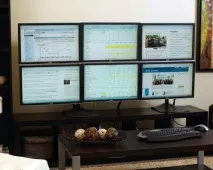 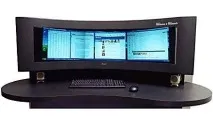 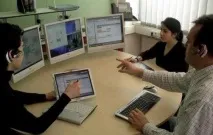 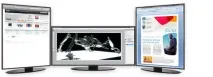 Ігри на кількох моніторах Читачам Tom's Hardware навряд чи потрібно окремо представляти ідею ігор на кількох моніторах. Якщо ви гонщик, генерал RTS-баталій, холоднокровний вбивця в 3D-шутері або геймер будь-якого іншого жанру, правило одне: чим більше бачиш, тим краще граєш. "Ви бачите більшу частину ігрового світу", каже Парфітт з AMD. Наприклад, у гонках центральний монітор виводить у грі те, що ви зазвичай бачите, але за допомогою Eyefinity бічні монітори перетворюються на бічні вікна машини. У стратегіях ви будете оглядати більше поля битви, щоб бачити ворогів і все, що відбувається в інших частинах карти. У шутерах від першої особи, таких як Left 4 Dead, ви отримаєте периферійний зір. 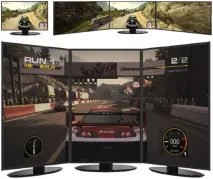 Особисто нам більше подобаються шутери від першої особи, і один із недоліків будь-якого шутера полягає в тому, що постійно доводиться повертатися праворуч і ліворуч, щоб охопити поглядом відповідні області, хоча у звичайному житті за це відповідає периферійний зір. З одним монітором відчуття таке, що граєш із шорами. Ворожий штучний інтелект бачить вас чудово, але якщо ви не дивитеся прямо на ворога, ви його не бачите. Дуже широке поле зору, можливе з Eyefinity, відновлює більшу частину втраченого периферійного зору. 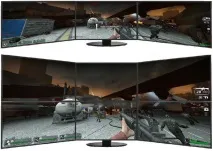 "У Left 4 Dead 2," каже Парфітт, "дуже сильна кооперативна гра, якщо ви відокремитеся від своєї команди з чотирьох осіб, то у вас немає жодного шансу - зомбі з'являтимуться звідусіль. Вам потрібно знати, де знаходяться всі члени вашої команди , щоб просто вижити. І наявність периферійного зору буде істотною перевагою. У Call of Duty, якщо хтось спробує обійти вас з флангу, ви з легкістю повернетеся і атакуєте ворога. Це майже читерська перевага в розрахованих на багато користувачів іграх." 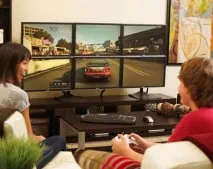 Звичайно, не кожна гра може підтримувати Eyefinity якнайкраще. Ігри від невеликих розробників часто просто розтягують картинку на всю область додаткової роздільної здатності, тому додавання моніторів просто призводить до спотворень. Втім, ігри повинні нормально виводитися і на невеликих, і на великих панелях, тому розробникам сьогодні доводиться прораховувати 3D-світ повністю, а потім виводити вміст світу, який відображатиметься в даному сценарії. Це вже стало нормою у великих іграх, саме тому більшість ігор сьогодні відразу нормально підуть на конфігурації Eyefinity. 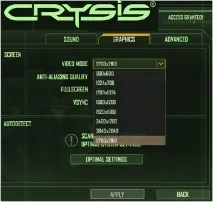 Розваги і не тільки Комп'ютери для домашніх кінотеатрів (HTPC) поки що не проникли масово до будинків споживачів, але на міжнародному ринку вже помітна діяльність таких компаній, як Hulu, Netflix та інших. Навіщо платити $150 за те, що можна купити в онлайні набагато дешевше? Все, що потрібно – це перенести цей контент із десктопів на домашній кінотеатр. 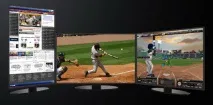 |