Anton Bazhenov
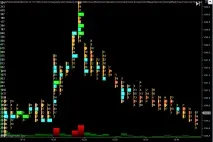
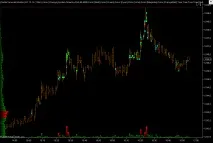
Моя реалізація індикатора кластерних обсягів терміналу NinjaTrader.
З цим та іншими моїми індикаторами Ви можете ознайомитись на сайті http://ProTradeStudio.ru
Встановлення: 1. Завантажте ClusterVolumeIndicator (не розпаковувати!). 2. Ідемо в нинизі «Control Center -> File -> Utilities - > Import NinjaScript…» та вказуємо завантажений zip-архів. 3. Після цього система має повідомити про успішний імпорт.
Тепер він доступний у списку індикаторів «Indicators… — > ClusterVolumeIndicator» Після додавання індикаторавстановити CalculateOnBarClose = false.
Індикатор досить простий у налаштуванні та працює швидше, ніж знаменитий GomMP. Мета при створенні індикатора була відобразити саме об'єм у кластері, тому там немає решти елементів Market Profile. Тестувався на H1, M15, M5, M1. На таймфреймах більше години теоретично працюватиме, але для цього потрібно завантаження великого об'єму даних з сервера, тому не захоплюйтеся.
Налаштування самого індикатора:1.Cluster VolumeBarsColor - основний колір барів. DodgeBar Color — Колір барів, у яких ціна відкриття дорівнює ціні закриття. (див. опис Show Open/Close) DownBar Color — Колір барів у яких ціна закриття менша від ціни відкриття. (див. опис Show Open/Close) Max Volume Bar Color — колір для тику з максимальним об'ємом. Show Open/Close — Показувати ціну відкриття та закриття бару. Лінія зліва від бару від ціни відкриття до ціни зактитія. Кольори задаються параметрами UpBar Color, DownBar Color, DodgeBar Color. Show tick volume value — відображати значення об'єму для кожного тику на графіці (можливо лише при достатньому збільшенні масштабу графіка). Ticks per cluster - Масштаб індикатора - кількість тиків в одному кластері. Максимальне значення 10. UpBar Color — Колір барів, у яких ціна закриття більша за ціну відкриття. (див. опис Show Open/Close) Vloume range(max) — Верхня межа діапазону обсягів, в якому будується індикатор. Якщо обсяг більший за це значення, то для нього все одно малюватиметься «жирний» кластер. Якщо дорівнює нулю, то максимум береться максимальний обсяг кластера на завантаженому відрізку. Volume range(min) — нижня межа діапазону обсягів. Для обсягу менше цього завжди малюватиметься найтонший кластер.
2.Volume LimitsAbove Limit 1 — Значення обсягу кластера при перевищенні якого кластери починають малюватись кольором Above Limit 1 Color. Above Limit 1 Color — Колір для кластера, об'єм якого більший за Above Limit 1. Above Limit 2 — Значення обсягу кластера при перевищенні якого кластера починають малюватись кольором Above Limit 2 Color. Above Limit 2 Color — Колір для кластера, об'єм якого більший за значення Above Limit 2. Below Limit 1 — Усі кластери об'єм яких менше цього значення будуть намальовані кольором Below Limit 1 Color. Below Limit 1 Color — Колір для кластера, об'єм якого менший за значення Below Limit 1. Below Limit 2 — Усі кластери об'єм яких менший від цього значення будуть намальовані кольором Below Limit 2 Color. Below Limit 2 Color — Колір для кластера, об'єм якого менший за значення Below Limit 2.
3.Vertical VolumeShow vertical volume — показувати вертикальні об'єми. Show vertical volume value — показувати значення вертикального об'єму Vertical volume color — колір барів вертикальних об'ємів. Vertical volume Limit — якщо вертикальний об'єм більший за це значення, то він виділяється кольоромVertical volume Limit color. Vertical volume Limit color — Колір для стовпчика вертикального об'єму, значення якого більше Vertical volume Limit. Vertical volume max height — максимальна висота вертикальних об'ємів у пікселях.
4.Horisontal VolumeHorisontal volume color - колір барів горизонтальних об'ємів. Horisontal volume limit — якщо горизонтальний об'єм на рівні більший за цей значення, то він виділяється кольором Horisontal volume limit color. Horisontal volume limit color — Колір для стовпчика горизонтального об'єму, значення якого більше Horisontal volume limit. Horisontal volume max width — максимальна ширина барів у пікселях. Show horisontal volume – показувати горизонтальні обсяги. Show horisontal volume value — показувати значення горизонтальних обсягів можливо лише за достатнього збільшення масштабу графіка).
5.Lines & TextCurrent price line style — налаштування стилю лінії поточної ціни (колір, товщина та стиль). High/Low Line Style — налаштування лінії дейхай і дейлоу (колір, товщина та стиль). Show current price line - показувати лінію від останнього бару до осі ціни (остання проторгована ціна). Show day High/Low - відображати максимальне/мінімальне значення ціни в поточну сесію. Text Color — колір тексту, яким відображаються значення об'єму кожного тику. Tick volume font size – розмір шрифту для відображення значення об'єму.
РізнеHardware Key — Унікальний код комп'ютера.
Рекомендації: Завжди слідкуйте, щоб не завантажувалося занадто багато історичних даних DataSeries-Days To Load. Це заощадить Вам нерви. (Наприклад для M5 зовсім не потрібно завантажувати дані старше 3х днів.) Для зручності відображення рекомендую зробити колір основних барів у нинзі(DataSeries-> Color for down bars, Color for up bars) під колір тла (не прозорими. ).