Automator зміна розміру декількох зображень на Mac, Новини Apple

Automator: експрес-знайомство
Додаток працює за простим принципом - із пропонованих модулів можна зібрати покроковий алгоритм для автоматизації рутинних завдань. Ви пояснюєте своєму Mac, що і в якій послідовності потрібно робити.
ІнтерфейсAutomator включає два сайдбари-колонки і робоче поле. Найлівіша з колонок показує програми, над якими можна здійснювати дії, наступна колонка відображає можливі дії. У лівому нижньому куті екрана є опис кожної дії. Якщо ви знаєте, що робите - перетягуйте потрібні дії на робоче поле сірого кольору (там є відповідний напис) і тим самим збирайте свій алгоритм. Як бачимо, нічого такого складного немає.
Інструкція
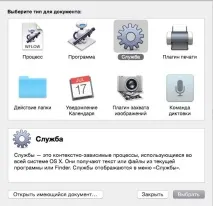
1. ВідкрийтеAutomator. Зробити це можна через Launchpad (розділ Інші) або пошук Spotlight (викликати можна через Ctrl + Пробіл). У рядку меню виберітьФайл ->Новий у вікні —Служба і натисніть кнопкуВибрати.
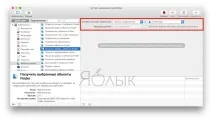
2. У робочому полі після написуСлужба отримує вибране вказуємоФайли зображень. У параметрі «будь-якій програмі » без тіні сумнівів вказуємоFinder. Повинно вийти щось на кшталт цього:
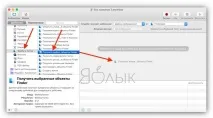
3. Далі в лівій колонці вибираємо розділФайли та папки з синьо-білим значкомFinder. У колонці з діями виберітьОтримати вибрані об'єкти Finder і перетягніть цей рядок на робоче поле.
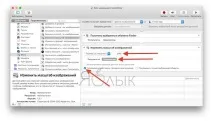
4. Потім перейдіть до бібліотекиФото і перетягніть на робоче поле діюЗмінити масштаб зображення. У діалоговому вікні виберітьНе додавати.
5. За замовчуванням ширина фотографіїЗмінити масштаб — 480 пікселів. Але оскільки різні фотографії можуть вимагати різної ширини, найкраще зробити так, щоб система ставила нам питання по ширині щоразу, коли ми змінюємо масштаб. Для цього клацніть Параметри (трохи нижче написуЗмінити масштаб зображення ) і поставте галочку навпроти пунктуПоказ. дію у процесі виконання.
Ось наш підсумковий алгоритм:
6. У рядку менюAutomator виберітьФайл ->Зберегти і дайте новій службі (а ми створили саме її!) Ім'я. У нашому прикладі ми надали ім'я «Масштаб фото » :). Закрийте Automator.
Саме час спробувати наш новий інструмент у справі! Для цього виберіть будь-яке зображення (напевно, для більшого ефекту краще навіть кілька), клацніть по них правою кнопкою мишки, потім натиснітьСлужби і виберіть щойно створену службу. У вікні, введіть потрібну ширину зображення (наприклад, 640). За кілька секунд усі вибрані зображення отримають нову ширину.
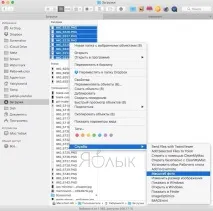
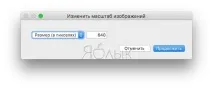
До речі остання картинка зроблена вже за допомогою «Automator«.
Ось так ми значно спростили собі життя за допомогоюAutomator. Можна починати експериментувати з програмою й надалі — адже тепер ви знаєте основний принцип роботи.