Автоматичне трасування Altium, САПР-журнал
Автоматичне трасування в Altium Designer легке у застосуванні і складається з декількох кроків:
- При необхідності відмініть наявне трасування, необхідно виконати командуTools »Un-Route »All(Інструменти»Скасувати трасування»Всі) (послідовність клавіш: U, A).
- Інструментарій автоматичного трасування розташований у менюAutoRoute(Автоматичне трасування), в якому є наступні інструменти:
? All - трасувати всі провідники;
? Net - трасувати один ланцюг;
? Net Class - трасувати клас ланцюгів;
? Connection - трасувати всі ланцюги, приєднані до цього висновку;
? Area - трасувати всі провідники, що з'єднують висновки у виділеній галузі;
? Room – трасувати всі провідники між компонентами у вибраній області розміщення (кімнаті);
? Component – трасувати всі провідники, які підходять до обраного компонента;
? Component Class – трасувати всі провідники, які підходять до обраного класу ланцюгів;
? Connections on selected components – трасувати всі провідники усередині обраних компонентів;
? Connections between selected components – трасувати всі провідники між вибраними компонентами;
? Fanout – трасувати Fanout для вибраного елемента (ланцюг, компонент тощо).
? p align="justify"> Автоматичне трасування окремих елементів дає незадовільний результат, т.к. відсутня можливість налаштування її алгоритму, який може бути вказаний лише для трасування всієї плати. Відповідно, щоб видалити один або кілька розлучених провідників, слід виконати Tools > Un_Route > All (Net, Connection,Component, Room).
ВиберітьAll(Всі). Відкривається діалогове вікноSitusRoutingStrategies(Situs: Стратегії трасування) (див. мал.1), у верхній частині якого відображається налаштування звіту про трасування. Попередження та помилки відображаються червоним кольором, на них завжди слід звертати увагу
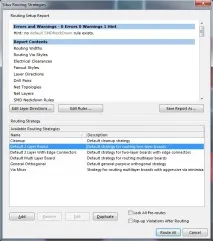
Рис.1. Вікно стратегії трасування
Нижче, на вкладці Routing Strategy (див. рис.1), присутні шість заздалегідь заданих еталонних стратегій трасування:
? Cleanup - "чистка" топології;
? Default 2 Layer Board – проста двошарова плата;
? Default 2 Layer With Edge Connectors – двошарова плата з торцевим роз'ємом;
? Default Multilayer Board – багатошарова плата;
? General Orthogodnal – переважно ортогональне трасування;
? Via Miser – трасування з мінімізацією числа перехідних отворів.
? Lock All Pre_Routing – дозволяє зафіксувати раніше розведені ланцюги;
? Rip-Up Violations After Routing – видаляє конфліктні ділянки топології після трасування.
За потреби користувач може задавати свої стратегії трасування, для чого слід натиснути кнопку Add у вікні Situs Routing Strategies, після чого з'явиться вікно Situs Strategy Editor (див. мал. 2).
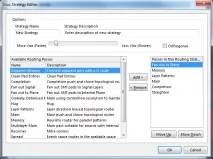
Рис.2. Вікно створення своєї стратегії трасування
До стратегії можна додати такі важливі процедури:
? Adjacent Memory - поєднує висновки U-подібними провідниками;
? Clean Pad Entries - "чистить" підходи до контактних майданчиків;
? Completion – домагається завершеності трасування, навіщо використовує методи розриву і розштовхування перешкод;
? Memory (пам'ять) – знаходить всі ланцюги, пов'язані з пристроями пам'яті абосхожі на такі та використовує евристичний алгоритм.
Рекомендується включати цю процедуру завжди, навіть у тих випадках, коли на платі немає пристроїв, що запам'ятовують. Якщо на платі, що розробляється, присутній даний банк пам'яті і його місцезнаходження, орієнтація і прив'язка суворо обумовлені, для оцінки його розведення рекомендується включити тільки цю процедуру, а всі інші вимкнути;
? Fan Out Signal - промальовує стрінгери у КП поверхового монтажу на сигнальних шарах;
? Fan Out to Plane - промальовує стрінгери у КП поверхового монтажу з переходами на внутрішні шари живлення та заземлення;
? Hug - ущільнює прокладені доріжки;
? Layer Pattern (шаблон для шару) – використовує шаблони трасування з урахуванням переважаючого напряму на шарі;
? Main – головна процедура топологічного трасування з використанням методів розриву та розштовхування перешкод;
? Recorner – додає згладжування прямих кутів;
? Spread – рівномірно використовує доступне для прокладання місце;
? Straighten – виконує загальне чищення топології.
Рис.3. Відображення процесу автотрасування
Як видно з рисунку 4, один провідник зеленого кольору. Це говорить, що трасування проводилося на двох шарах і даний провідник розташований на шарі BottomLayer (Колір шару Bottomцілений, тому і провідник відображається зеленим кольором з налаштуваннями шарів за замовчуванням, він відображався б синім кольором).
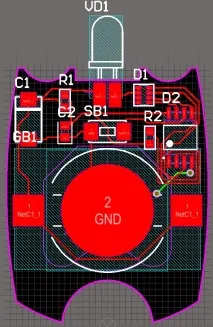
Рис.4. Трасування у два шари
- Щоб виконати трасування лише на одному шарі, необхідно в діалоговому вікніSitusRoutingStrategies(Situs: Стратегії трасування) натисніть кнопкуEditLayerDirections(Редагувати напрямок на шарі) та змінітьполеCurrentSetting(Поточне налаштування). Альтернативний метод: ви можете змінити правило проектуванняRoutingLayers(Шари трасування).
- Цікава особливість Situs полягає в тому, що цей інструмент краще працює зі складними платами із щільним розташуванням елементів. Щоб покращити якість трасування, знову виберітьAutoRoute »All(Автоматичне трасування»Всі), але цього разу виберіть стратегію трасуванняCleanup(Очищення). За необхідності можна виконати стратегіюCleanup(Очищення) кілька разів.
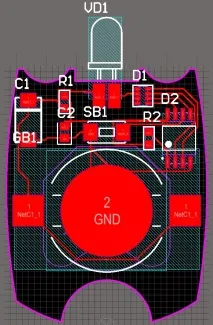
Рис.5. Трасування плати на одному шарі
- ВибратиFile »Save(Файл) »(Зберегти) (послідовність клавіш: F, S), щоб зберегти плату.