Bandizip – що це за програма
Bandizip – безкоштовний архіватор для Windows та MacOS. Програма допоможе відкрити та створити архіви зі стислими даними, це файли rar, zip, tgz та багато інших.
Установка Bandizip
Для скачування переходимо за посиланням та натискаємо кнопку «Завантажити Bandizip».
Або завантажуємо іншу версію, наприклад, портативну – не вимагає установки.
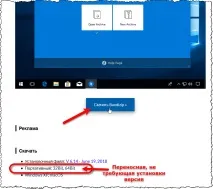
Bandizip встановлюється практично в два клацання мишкою, із цим проблем не виникне.
Після встановлення, про всяк випадок зайдіть у налаштування, і у вкладці типи файлів подивіться, чи вибрано всі основні типи файлів.
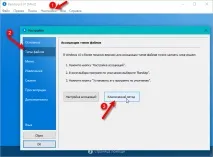
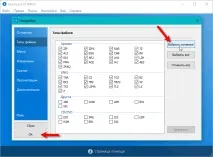
Всі інші налаштування активовані як потрібно, і зазвичай змінювати нічого не потрібно.
Вилучення файлів з архіву
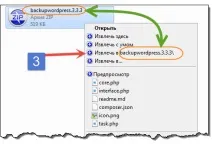
Тепер можемо відкрити rar або zip файл, тобто витягти вміст завантаженого архіву. Для цього правою кнопкою мишки клацаємо по архіву, і дивимося запропоновані варіанти.
- Вийняти тут означає, що всі файли будуть розпаковані в ту папку, де знаходиться сам архів.
- Вийняти з розумом – якщо в архіві більше одного файлу, то спочатку буде створено папку, в яку буде розміщено весь вміст архіву.
- Витягти (далі буде назва папки, а назва буде взято з імені архіву), власне цей пункт аналогічний «Витягнути з розумом», знову ж таки з умовою, що в архіві знаходяться два або більше документів.
- Вийняти в… – відкриється вікно, де можна вибрати місце, куди розпакувати вміст архіву.
Щоб сильно не забивати голову, вибирайте третій варіант.
Видобути файли з архіву можна й іншим способом.
Двічі клацаємо по архіву – перед нами відкривається вікно програми, тепер тут можнапобачити весь вміст архіву. Якщо є необхідність вийняти з архіву лише окремі файли, то лівою кнопкою мишки перетягуємо їх у потрібне нам місце.
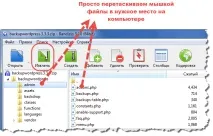
І, звичайно, можна скористатися кнопкою «Витягнути».
Створення архіву
Виділяємо документи для архівації, натискаємо на них правою кнопкою мишки та вибираємо потрібний пункт.
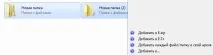
Якщо Ви хочете щось додати, або навпаки, прибрати з цього контекстного меню, тоді відкриваємо налаштування, у вкладці «Меню» знаходимо підзаголовок «Меню стиснення», та активуємо потрібні пункти.

Повернемось до створення архіву.
Виберемо останнє - Додати в...
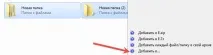

Поставте галочку навпроти «Більше…», щоб побачити більше налаштувань.
Тепер, на додаток до всіх налаштувань, є можливість вибирати розмір тома, ступінь стиснення, захистити архів паролем, без знання якого відкрити архів потім буде неможливо. Майте на увазі, що створити архів у форматі rar у цій програмі не можна.
Створити архів можна із самої програми, перетягуючи мишкою файли у вікно програми.
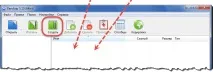
Або за допомогою кнопки "Створити". Далі відкривається вже знайоме нам вікно, де додаємо файли для архівації, вигадуємо ім'я архіву, через Огляд вибираємо місце створення архіву.