Банк «Турон»
Корпоративний банкінг Turon-online
Інтернет-банкінг для фізичних осіб Турон онлайн
Розрахунково-касове обслуговування
Операції зовнішньоекономічної діяльності
Кредитування
Платіжні картки
Кабінет підприємця
Цінні папери
Дистанційне обслуговування рахунку
Вкладні операції
Кредитування
Міжнародні грошові перекази
Платіжні картки Туронбанку
Інші операції з рахунку
Дистанційне обслуговування рахунку
Новини та події
Річні звіти
Рейтинг банку
Інструкція з встановлення інтернет-банкінгу
Зміст:
1. Список потрібного програмного забезпечення
2. Очищення комп'ютера від непотрібних програм
3. Встановлення необхідних програм
4. Налаштування Internet Explorer
5. Робота в ІНТЕНЕТ БАНКІНГУ на сайті
Список потрібного ПЗ
2. NET Framework 3.5 (за потреби)
Очищення комп'ютера від непотрібних програм
Натисніть кнопкуПУСК.Перейдіть доПанель управлінняабоНалаштування >> Панель керування
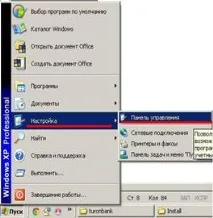
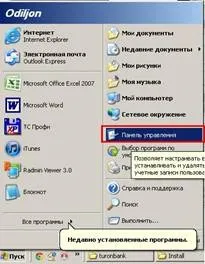
УПанелі Управліннявідкрийте програму«Встановлення та видалення програм»
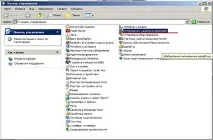
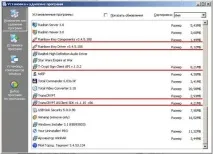
За допомогою програмиВстановлення та видалення програмвидаліть програми:
1. Rainbow iKey Components
2. Rainbow iKey Driver
3. T-Crypt Sign Client API
5. TransCRYPT ASClient SDK
Установка необхідних програм
Щоб встановити необхідні програми, запустіть інсталяторSETUP.EXE
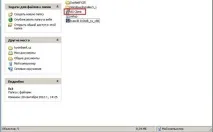
Після запуску установникаSETUP.EXEінсталятор попросить вашу угоду на інсталяцію.
Щоб продовжити встановлення, натиснітьAcceptі установка почнеться.
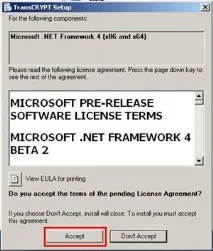
Якщо у вас встановленоNET.Framework3.5, то у вас з'явиться установникTransCRYPT.
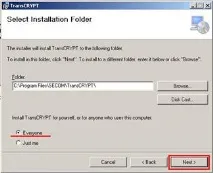
У установникуTransCRYPTнатисніть кнопкуNEXT.
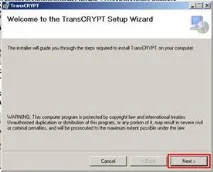
Потім у установнику виберітьEveryoneі натисніть кнопкуNEXT(2 рази).
Якщо у вас не встановленоNET.Framework3.5,, у вас з'явиться така помилка.
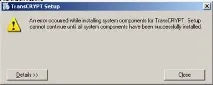
Щоб уникнути цієї помилки, вам потрібно встановитиNET.Framework3.5з нашого архіву.
Щоб встановитиNET.Framework3.5, відкрийте папкуDotNetFX35і запустіть інсталяторdotNetFx35setup.exe
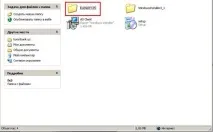
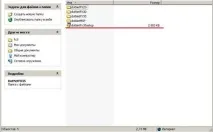
Після завершення встановлення повторітьПЕРШИЙ КРОК.
Вам необхідно встановитиiKEYDriver.
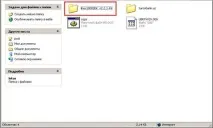
Щоб інсталювати iKEY Driver, зайдіть у папку iKey1000SDK_v2.2.1.49 і запустіть інсталятор iKeyAll.exe
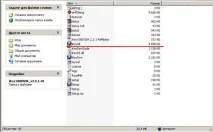
Під час встановлення у вас з'явиться така помилка
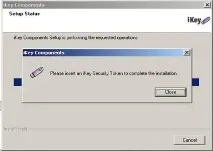
При появі такої помилки вам потрібно вставити свійiKeyключі тодіiKEYDriverуспішно встановиться.
Виконавши ці дії, запустіть цей ярлик.

Вам необхідно буде встановитиtcascli1110sdk_ru_x86.exe.
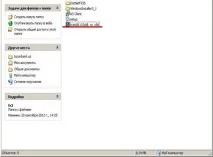
ВідкрившиМій комп'ютер,пройдіть таким шляхом:C:\Program Files\SECOM\TransCRYPT\ASClient.SDK\bin
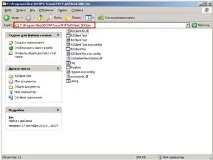
У цій папці запустіть файлreg.
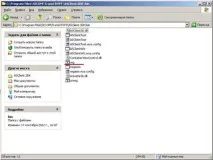
На цьому встановлення необхідних програм завершено.
НалаштуванняInternerExplorer
Щоб розпочати налаштуванняInternetExplorer, запустітьInternetExplorerнаРобочому століабо натисніть кнопкуПуск> > ВиберітьВсі програми (Програми)>> У списку знайдітьInternetExplorerі запустіть його.
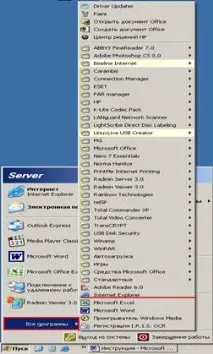
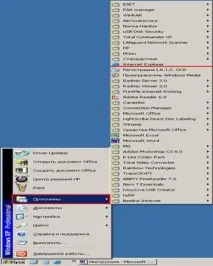
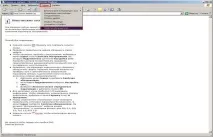
Після запускуInternetExplorerу верхньому меню програмиInternetExplorerнатисніть кнопкуСервісі у випадаючому меню натисніть пунктВластивості Оглядача…
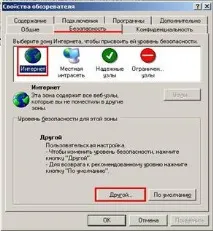
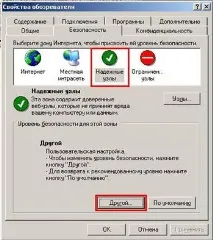
У вікні пройдіть в пунктБезпека, виберіть значокІнтернеті натисніть внизу кнопкуІнший…
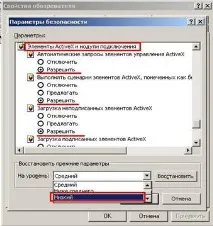
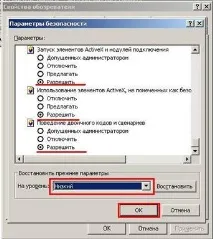
Після цього у вас відкриється нове вікно, в якому вам потрібно буде дати дозвіл всім підпунктам пунктуЕлементиActiveXі модулі підключенняі внизу цього вікна є список, що випадає. У цьому списку вам потрібно буде вибрати пунктНизькийі натиснутиOK.
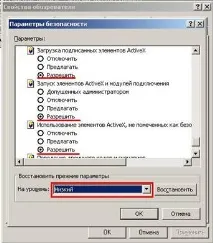
Такі самі дії проробіть у значкуНадійні вузли.
Робота в ІНТЕНЕТ-БАНКІНГУ на сайті.
Щоб розпочати роботу вІНТЕРНЕТ-БАНКІНГУна нашому сайті, вставте свійiKEYключу свій комп'ютер.
Коли зайдете на сайт у верхньому меню, виберітьІнтернет-банкінг для юридичних осіб.
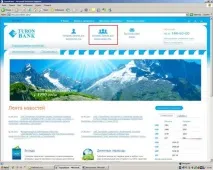
Після того як зайдете доІнтернет-банкінг для юридичних осіб, у вас вийде помилка.
У цій помилці натиснітьOK.
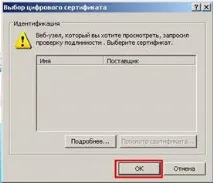
Після натисканняOKсистема запросить у вас ваш пароль. Ви маєте набрати пароль, який вам далиспеціалісти банку та натиснутиOK.
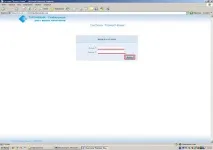
У ційформіви повинні набрати свійЛогініПароль.