Батьківський контроль у MacOS
Щоб активувати функцію «Батьківський контроль» MacOS, в першу чергу знадобиться додати окремий обліковий запис для дитини — для того, щоб вона нічого випадково не видалила, а також щоб дитина змогла отримати абсолютно особистий простір робочого столу, заставок і папок. Також «Батьківський контроль» допоможе батькам обмежити час, проведений за комп'ютером, випадкове відвідування порно сайтів, не нормативну лексику та ін.
1. Увійдіть з комп'ютера, як адміністратор.
2. У папці “Програми” виберіть “Системні налаштування”
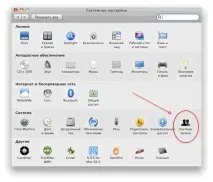
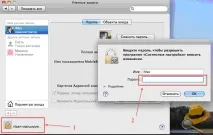
3. Натисніть на замок у лівому нижньому кутку і у вікні, введіть ваш пароль адміністратора:
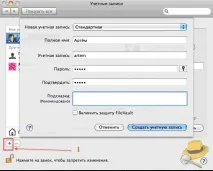
4. Для додавання нового облікового запису натисніть “+” і заповніть поля вікна (пароль повинна придумати ваша дитина) і натисніть “Створити обліковий запис”. Для дитини оптимальним вибором буде тип облікового запису Стандартна. Батьківський контроль встановимо трохи пізніше, але, про всяк випадок, наведу тут розшифровку для всіх видів:
Адміністратор — можливість створення, видалення та зміни облікових записів, встановлення ПЗ та зміна системних налаштувань.
Керується Батьківським контролем - тут адміністратор має можливість заборонити доступ до будь-яких програм і документів, а також обмежити час, що проводиться за комп'ютером.
Тільки загальний доступ — такі користувачі зможуть працювати із спільними файлами, але не зможуть змінювати систему комп'ютера або налаштування.
Група – включає один або кілька облікових записів і потрібна для налаштування прав доступу до файлів загального користування.
5. Тепер Ви можете вибрати картинку облікового запису, натиснувши на неї відкриється безлічінших аваторок, і тут же встановимо батьківський контроль, поставивши галочку поряд з ним, а потім натиснувши на кнопку “Батьківський контроль”:
6. Вкладка "Час".
У вкладці час, думаю все зрозуміло, ставите галочки і регулюєте час на власний розсуд, потім натискаєте на замок у лівому нижньому кутку:
7. Вкладка "Веб" - регулюється доступ до різних веб ресурсів.
8. Вкладка “Програми” — можна контролювати програми, які користувач може відкривати. Забороніть програми з App Store або ввести вікові обмеження. Щоб вибрати, якими програмами може користуватися ваша дитина, відкрийте розділ Програми.
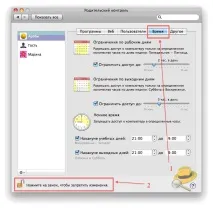
Тепер спробуйте вийти зі свого облікового запису, і увійти під обліковим записом своєї дитини. Майте на увазі, що якщо Ви займалися налаштуванням пізно ввечері, а встановили режим часу, наприклад до 20.00, то увійти не зможете, для зміни - знову увійдіть під своїм обліковим записом і тимчасово відключіть «Батьківський контоль», натиснувши на замок і прибравши галочку біля батьківського контролю. У будь-який момент Ви зможете повернутися до свого облікового запису та поставити галочку знову.
Дуже зручно для швидкої зміни користувачів налаштувати швидке перемикання між користувачами.
Швидке перемикання з одного облікового запису на інший.
Швидко перемикатися між користувачами - буває необхідно і найголовніше зручно за наявності декількох користувачів. Для того, щоб щоразу не виходити і не закривати працюючі програми, у «Маку» налаштовується швидка зміна користувачів. Але при поверненні знадобиться ввести пароль, тому можна спокійно піти попити чайку, не хвилюючись за порушення конфіденційності.
1. Отже йдемо в "Системні налаштування",які знаходяться в папці “Програми” та знаходимо значок:

2. Натискаємо «Облікові записи».
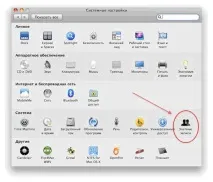
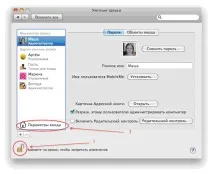
Далі по порядку – відкрийте «замок» у лівому нижньому кутку, та натисніть на “Параметри входу” над замком:
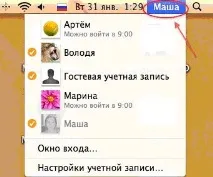
3. Далі ставимо галочку навпроти “Показати меню швидкого перемикання користувачів”, поруч зі списку вибираємо спосіб відображення у Верхньому головному меню і закриваємо замок:
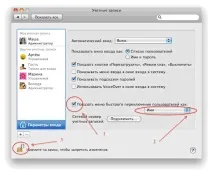
Перевірте вгорі має з'явитися Ім'я вашого Облікового запису, для швидкої зміни користувача клацніть мишею по своєму імені, а потім у списку виберіть користувача, якому треба ненадовго поступитися комп'ютер: