Як перевірити комп’ютер на сумісність з Windows 10?Android
Багато користувачів Windows вже задавалися питанням про сумісність ПК із сучасною 10-ою версією. Насправді мінімальні вимоги операційної системи досить малі, але важливо розуміти, якщо встановити її на комп'ютер, який важко підійде за системними вимогами, комфортної роботи з програмами очікувати складно, швидше легкий серфінг і ознайомлення з системою. Саме тому сьогодні ми вирішили розповісти, як перевірити комп'ютер на сумісність із Windows 10?
Мінімальні системні вимоги Windows 10
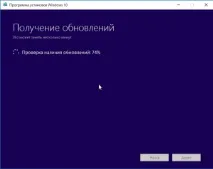
Офіційні вимоги до комплектації
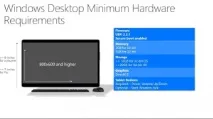 Перевірка сумісності з Windows 10
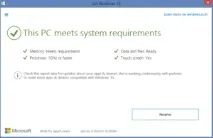
Більшість комп'ютерів спокійно підходять під такі вимоги, якщо куплені найближчі 10 років, наступним етапом ви можете завантажити та запустити утиліту, представлену офіційним розробником, яка напевно вкаже, чи є у вас можливість перейти на новішу версію Windows.
[important]Успішне проходження перевірки буде видно на шляху до реєстру, HKLM\SOFTWARE\Microsoft\Windows\CurrentVersion\WindowsUpdate\WindowsTechnicalPreviewValue.[/important]
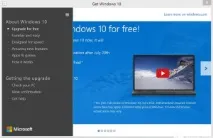
[note]Якщо ви є власником купленої Windows 7, 8, тоді у вас є можливість безкоштовно перейти до використання 10-ої версії. [/note]
Для цього вам потрібно просто перейти до центру оновлення та вибрати необхідний варіант. Насправді ви, напевно, помічали цю можливість, надану вам з оновленням системи. Разом з утилітою, яка дозволяє оновити систему, вам надається також програма для перевірки сумісності комп'ютера з нею.
Setup /Auto Upgrade /DynamicUpdate Disable /Compat Scanonly /NoReboot
Воно виглядає, як початок установки, таке саме вікно, але в заданих параметрах ми прибрали прапор, який відповідає за неї, тобто здійсниться тільки перевірка сумісності. У разі успішного проходження вікно просто закриється без будь-яких наступних дій, в іншому випадку буде помилка, з якою ви вже можете по ситуації розібратися.
Причини відсутності пропозиції оновити систему
Звичайно, часто проблеми інтуїтивно зрозумілі, адже більшість із нас знає можливості свого комп'ютера, але так буває далеко не завжди. Якщо вам не надається можливість оновлення системи, швидше за все ви підпадаєте під один із цих винятків:
- Перш за все переконайтеся, що у вас ліцензійна система, це найчастіша проблема;
- Можуть бути проблеми зоновленням, через те, що у вас відключено автоматичне оновлення системи або є якась несумісність з ним;
- Ваш ПК просто не відповідає мінімальним системним вимогам;
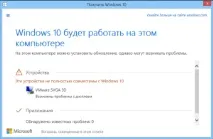
[note]Якщо ваш комп'ютер просто не в змозі потягнути Windows 10, тоді існує тільки 2 варіанти: придбати новий, через морально застаріле обладнання вашого ПК або скористатися програмами замінниками, які здатні частину функцій реалізувати і у вашій версії Windows. [/note]
Радимо, по можливості вдатися до першого способу.
Потрібно знати, що коли ви погоджуєтесь на встановлення оновлення, на ваш ПК встановлюється Windows 10, поверх вашої рідної системи, тобто при завантаженні у вас буде вибір, який ви хочете скористатися. Для чистої установки, щоб була лише одна система, вам слід спочатку зробити апгрейд до неї, а тільки після цього надається можливість її встановити знову.
[tip]Перед підтвердженням оновлення вам слід все найважливіше зберегти на знімний носій або принаймні створити точку відновлення системи. [/tip]
Щоб у випадку невдалих будь-яких ваших дій, ви завжди мали важливі дані в системі. Як зробити точку відновлення системи ми вже пояснювали – ви можете прочитати цю статтю на нашому сайті.