Базове налаштування Linux
Тут ми розглянемо налаштування консолі та деяких основних демонівLinux.
Налаштування засобів локалізації.
Для того, щобLinuxрозумів якусь мову, крім англійської, потрібно налаштувати локаль (locale).Locale- вбудований засіб локалізації (інтернаціоналізації) багатьохUNIXсистем. У багатьох дистрибутивахLinux, у тому числі і вRed Hatпередбачена підтримка української мови (а також української). У дистрибутивіRed Hat Linuxлокаль налаштовується дуже просто.
ДистрибутивиLinux, зроблені в Україні, такі якKSI LinuxтаBlack Cat Linux,підтримують українську та українську мови без зайвих проблем.
Налаштування локалі вплине як на консоль, а й на X-и (графічну оболонку Linux). У дистрибутивіRed Hat 6.x(у7.0в принципі теж) не вистачає шрифтів, тому доведеться встановлювати додаткові шрифтиCronyxтаCyr_rfx.
Отже, приступимо до налаштування. Завантажте mc, зайдіть у каталог/etc/sysconfig. Відредагуйте файл keyboard. Там описана зміннаKEYTABLE. Змініть значення наru1. Це зробить доступною для української розкладки клавіатури.
Всі дії з налаштування клавіатури можна також зробити за допомогою утилітиkbdconfig.
Щоб активувати зміни, запустіть/etc/rc.d/init.d/keytable start.
Тепер про налаштування консольного шрифту. Для того, щоб до знакогенератора консолі були додані українські літери, треба виконати:
Для автоматичного виконання цих команд при завантаженні вставте їх у кінець файлу /etc/rc.local (цей файл може знаходитися і в іншому місці).
Тепер нарешті перейдемо до саой налаштування локалі.
У файлі/etc/sysconfig/i18n рекомендується видалити всі рядки (зберігши запасну копію цього файлу), і прописати наступне:
Все, тепер при наступному заході у систему у вас має бути українська мова.
Загальні відомості про налаштування системи.
Як ви напевно помітили, всі глобальні файли налаштування системи лежать у каталозі /etc, а окремі налаштування для кожного користувача у його домашньому каталозі. Це дуже зручно, тому що кожен користувач може робити все, що завгодно зі своїми налаштуваннями, і це не торкнеться інших користувачів (і тим більше зіпсувати систему).
Локальні налаштування файлів. Локальні файли налаштування лежать у домашньому каталозі користувача. Це файли:
.bashrc - встановлює аліаси та функції
.bash_profile або .profile - встановлюють змінні оточення та виконує програму
Ці файли - всього лише скрипти, що виконуються при заході користувачеві в систему, і знову ж таки, вони стосуються тільки цього користувача (інші користувачі навіть не дізнаються, що він заходив у систему). Така ізоляція робочих середовищ користувачів притаманна UNIX архітектури.
Можна провести аналогію між .profile у Linux та autoexec.bat у Windows.
Існує також безліч інших файлів конфігурації, їх описи ви зможете знайти в документації до програм, які створюють ці файли (дивіться /usr/doc (Red Hat 6.x) або /usr/share/doc (Red Hat 7.0)).
Тепер розглянемо глобальні конфігураційні файли. Слід зазначити, що ці файли стосуються всіх користувачів, тому якщо ви їх зіпсуєте, інші користувачі також не зможуть нормально працювати в системі.
Ось деякі з них:
/etc/issue - повідомлення, яке ідентифікує систему (воно виводиться на екран під час запуску програми login, якааутентифікує користувача).
/etc/motd – повідомлення після входу в систему.
/etc/profile – скрипт, що встановлює глобальні змінні оточення.
/etc/bashrc – встановлює аліаси для bash.
Слід зазначити, що залежно від того, які версії ви використовуєте, залежить те, де будуть знаходитися файли конфігурації, і як вони будуть називатися.
Ще деякі важливі файли:
/etc/lilo.conf – файл конфігурації LILO (завантажувача Linux)
/etc/modules.conf – налаштування модулів ядра.
/etc/printcap – файл конфігурації принтера.
/etc/securetty - тут знаходиться перелік терміналів, на які може входити root.
/etc/smb.conf – файл налаштування SAMBA (демон підтримки SMB протоколу).
/etc/termcap - файл налаштування терміналу.
Налаштування lilo.
LILO – завантажувач ядра Linux. АЛЕ, він вміє не тільки вантажити ядро Linux, а й завантажувати інші ОС.
Слід зазначити, що одночасно у вас на жорсткому диску може бути кілька ядер. Ви можете встановити lilo мітки на ці ядра, і тоді при завантаженні, вибрати, яке ядро ви хочете завантажувати. LILO також підтримує завантаження ОС з другого вінчестера, і не має ліміту (тільки в останніх версіях) доступу лише до 1024 циліндра (тобто ви можете розмістити Linux після 8-го гігабайта простору жорсткого диска).
Отже, як згадувалося раніше, конфігурація lilo перебуває у файлі /etc/lilo.conf. Він має приблизно такий вигляд:
На початку файлу зазвичай знаходяться загальні параметри конфігурації, а потім окремо для кожної мітки.
Обов'язковий параметрbootвказує, на який жорсткий диск буде записано завантажувач.
Параметр map вказує на map файл завантажувача. Параметр install вказує на файл,якому знаходиться код завантажувача. Два цих параметри є внутрішніми параметрами lilo, і тому не становлять великого інтересу. Параметр prompt вказує lilo обов'язково виводити на екран запит про позначку завантаження.
Темер про мітки. Існують два типи метів - мітка ядра та мітка розділу. Мітки ядра вказують на завантаження ядра linuz, а мітки розділу - на завантаження будь-якої ОС з будь-якого розділу. Опис мітки ядра починається з рядка image=. де замість . повинно бути ім'я файлу ядра. Далі слідує параметр label=name, де name - ім'я, яке ви хочете дати цій мітці (потім ви повинні будете вводити це ім'я для завантаження по мітці). Параметр read-only вказує на те, що ядро примонтує при завантаженні файлову систему тільки для читання (далі, в процесі виконання стартових скриптів, коренева файлова система буде перемонтована для читання/запису). І, нарешті, параметр root вказує на розділ кореневої файлової системи для цієї мітки (ви можете розмістити ядро на одному розділі, а кореневою файловою системою буде зовсім інший розділ). Це основні параметри, які вам знадобляться для початку. Що ж гойдається позначок розділів, вони починаються з рядка other=/dev/hdxx, де /dev/hdxx - розділ, з якого слід завантажуватися. Далі слідує лише один параметр - label, який повністю ідентичний параметру label у мітках ядер.
Тепер, після того, як ви змінили файл lilo.conf, виконайте команду lilo, щоб вона оновила завантажувач.
УВАГА! Щоразу після того, як ви перемістили ядро/зробили якісь зміни в структурі диска/змінили lilo.conf, виконуйте команду lilo. Якщо ви зміните положення ядра на диску, завантажувач просто не зможе завантажити його.
Налаштування X Font Server.
Як працювати з X WindowSystem буде обговорюватись у наступному розділі. Про налаштування XFS краще прочитати після того, як ви навчитеся користуватися іксами (хоча б запускати їх).
Якщо ви використовуєте вже повністю русифікований дистрибутив, як Black Cat Linux або KSI Linux, вам не обов'язково конфігурувати XFS.
Напевно, ви помітили, що після того, як ви налаштували українську локаль, написи в іксах, які раніше зображалися англійською, стали (повністю або частково) з'являться нерозбірливими сиволами. Це означає, що українських шрифтів, які постачаються з вашим дистрибутивом, недостатньо. Вам доведеться дістати шрифти Cronyx або Cyr_rfx, а можна і ті, й інші, і встановити їх.
Як встановлювати шрифти.
Розпакуйте архіви зі шрифтами в каталоги /usr/X11R6/lib/X11/fonts/Cronyx та /usr/X11R6/lib/X11/fonts/Cyr_rfx відповідно.
Редагуємо файл /etc/X11/fs/config. У ньому прописуються шляхи до шрифтів, які використовуватиме X Font Server.
Варто уточнити, як ікси будуть відображати шрифти. Перший спосіб – використання XFS (сервера шрифтів). Говорять, що при цьому використовується менше пам'яті, ніж при використанні другого способу. Вам доведеться налаштувати файл /etc/X11/fs/config. Другий спосіб – змусити ікси самим рендерувати шрифти. При цьому доведеться прописувати шляхи у файлі /etc/X11/XF86Config (змінна fontpath). Перший спосіб кращий для X 3.3.x, другий можна спокійно використовувати в 4.x. Перевагу другого способу можна відчути під час використання іксів 4.x - ви зможете використовувати як стандартні іксові шрифти, так і Windows .ttf шрифти. Згладжування .ttf шрифтів поки що не підтримується на рівні іксів, але в наступному релізі (можливо 4.1) це має бути додано. Зате ви можете використати бібліотеку Free Type2, яка дуже добре справляється зі згладжуванням .ttf шрифтів.
Отже, перший спосіб. Знаходимо в /etc/X11/fs/config змінну catalogue, і першими елементами її значення прописуємо шляхи до свіжовстановлених шрифтів. Повинно вийде щось на кшталт:
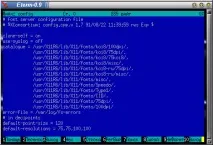
Тепер перезапустіть команду XFS:/etc/rc.d/init.d/xfs restartСпосіб другий. Редагуємо файл /etc/X11/XF86Config. Знаходимо змінну FontPath і вставляємо імена наших каталогів через коми на початок рядка значення. Вийде щось на кшталт:
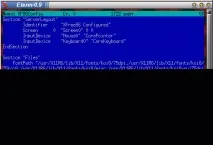
Налаштування принтера.
Якщо ви використовуєте Red Hat, просто запустіть утиліту printtool і виберіть тип вашого принтера. Якщо ж у вас у RedHat-дистрибутиві цієї утиліти немає, тоді доведеться налаштувати вручну. Практично у всіх UNIX є файл printcap (який зазвичай знаходиться в / etc). У цьому файлі прописуються принтери. Ось приклад налаштування HP DeskJet 400:
lpdjdeskjet:\ :sd=/var/spool/lpd/dj:\ :mx#0:\ :lp=/dev/lp0:\ :if=/var/spool /dj/filter:\ :sh:
У першому рядку вказано ім'я буфера для друку (lp або dj або deskjet у нашому випадку). Другий рядок вказує каталог, де будуть накопичуватись файли для друку. "mx#0" вказує, що ліміту на розмір одного файлу, що друкується, не буде. "lp=/dev/lp0" вказує на порт, куди підключенопринтер (lp0 = LPT1, lp1 = LPT2). Наступний рядок вказує на фільтр, через який проходитимуть вхідні файні. Зазвичай фільтри застосовуються під час друку текстових файлів для заміни CR на CR/LF. У цьому випадку файл фільтра (/var/spool/dj/filter) буде мати вигляд:
З усього цього видно, що скрипт перловий. Середній рядок вставляє кінець кожного рядка CR/LF. Останній рядок надсилає на принтер команду "викид листка".