Безкоштовний спосіб тестування радників з якістю 99% у терміналі МТ4
Пропонуємо слухати відвідувачів нашого сайту оновлений варіанттестування радників з якістю 99%, який безкоштовний і став доступним для застосування в нових білдах (від 765 і вище) терміналу Метатрейдер 4.
Оцінити надійність і прибутковість радника, що використовується, до того, як він встигне злити ваш депозит, можна, здійснивши його якісне тестування. На сайті AvtoForex.ru ми вже писали про можливості платного та безкоштовного тестування Форекс стратегій та експертів. Однією з таких можливостей була перевірка радника за допомогою TickStory. Однак, якщо перейти на сайт цієї програми, то можна помітити, що її розробник "закрив лавочку", і тепер власники версій терміналів від 765 і вище можуть скористатися нею тільки після оплати (зображення клікабельно):
Мал. 1. Доступні функції платної та безкоштовної версії програми TickStory.
Тим, хто не бажає витрачатися, ми пропонуємо новий, не менш якісний метод тестування радників Форекс, для якого знадобиться лише ваш термінал MetaTrader 4, два безкоштовні програми та трохи часу на загальне налаштування системи тестування.
Ви можете запитати: Чи можна було раніше проводити тестування з якістю 99% у тестері торгової платформи? . Відповідь - Ні. Справа в тому, що MetaTrader не надавав і, як і раніше, не надає доступ до котирувань, за рахунок яких і досягається такий високий рівень якості. Однак нові білди дозволяють використовувати в процесі тестування радників Форекс сторонні дані, які попередньо трейдер повинен сконвертувати в потрібний формат.
Підготовчі роботи.
Для того щоб провести тестування радників Форекс у тестері програмиMetaTrader 4 з якістю 99%, необхідно завантажити сам термінал із сайту вашого брокера та встановити його. Нехай він використовуватиметься лише для тестів. Потім слід створити новий демо-рахунок.
І нарешті - скачайте скрипт CSV2FXT, який знадобиться для конвертування файлів з тиковими даними у файли, які розпізнаватиме термінал:
Скачати csv2fxt.rar [193,72 Kb] (скачувань: 482)
Файли скрипта копіюємо до відповідних папок каталогу даних терміналу MetaTrader 4.
Налаштування параметрів.
Програма StrategyQuant Tick Data Downloader має багато налаштувань, але не всі вони необхідні для наших цілей. Тому зупинимося лише на необхідних нам функціях:
- - клацаємо по кнопці Configure і навпаки Automatic export to CSV встановлюємо галочку;
- - при необхідності в пункті Change timezone налаштовуємо часовий пояс даних (скрин клікабелен):
Мал. 2. Налаштування програми Tick Downloader для завантаження котирувань.
Програма виводитиме два файли котирувань у форматі CSV: в одному файлі дані будуть представлені з урахуванням зазначеного тимчасового зсуву, а в іншому - без зсуву, який і рекомендується використовувати.
Для завантаження котирувань необхідно вказати пари та діапазони дат (клікніть для збільшення):
Мал. 3. Вказуємо необхідний тимчасовий період для завантаження котирувань.
Потім вказуємо шлях, куди зберігатиметься файл із котируваннями. За промовчанням пропонується шлях до папки із встановленою програмою StrategyQuant Tick Data Downloader , підпапка \tickdata\ . Ви можете створити нову або вибрати іншу папку, і для збереження файлу клацнути по кнопці Save :
Мал. 4. Вибираємо шлях для збереження файлу котирувань.
Завантаження почнетьсяпісля натискання кнопки Start Download . Після завантаження в папці ви знайдете 2 файли:
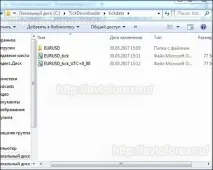
Мал. 5. Файли зі скачаними тиковими котируваннями.
Чому два – писали про це вище. Пам'ятаючи, що краще використовувати файл з котируваннями без зсуву за часом, після завантаження першого файлу можна зупинити програму, а другий файл видалити.
Конвертація тикової історії.
Після завантаження файлу котирувань переносимо його в каталог даних, в папку торгового терміналу \MQL4\Files\. Назва файлу можете змінити та залишити в ньому тільки назву пари, наприклад EURUSD. Потім відкриваємо платформу, графік інструменту з необхідним тайм-фреймом, для якого завантажувалися котирування, запускаємо скрипт:
Мал. 6. Вікно налаштувань скрипта CVS2fxt.
Для коректної роботи скрипта необхідно змінити лише деякі його параметри, але щоб ознайомитися з цією утилітою, ми опишемо кожен параметр:
- - CVS2FXT version – версія скрипта;
- - CVS filename – ім'я файлу з даними. Якщо воно збігається з назвою торгового інструменту, то немає необхідності щось тут писати. В іншому випадку заповнюємо це поле (наприклад, пишемо EURUSD.csv);
- - Create HST – створювати файли HST, тут задаємо True. Історія котирувань в MT4 зберігається у файлах з розширенням .hst, а вбудований тестер змінює формат на .fxt;
- - All spreads and commissions in pips - загальна сума спредів та комісій у піпсах. Можна встановити значення 0;
- - Spread – спред. Тут також можна вказати значення 0;
- - Date range info – діапазон дат;
- - Start Date/End Date - обмеження даних для конвертації за першою та останньою датою. Якщо ці дати не будуть вказані, будуть конвертовані всі дані з файлу;
- - Usereal (variable spread) - при значенні True буде використовуватися реальний спред, ми вказуємо спред в тестері, тому встановлюємо значення False ;
- - Spread padding – задаємо значення 0, так як тут вказується додатковий спред брокера, ми його не враховуємо;
- - Minimum spread – також виставляємо значення 0, це розмір мінімального спреду у файлі;
- - Comission info – інформація про комісії;
- - Comission in pips - розмір комісії у піпсах, вказуємо 0;
- - Commission in accoun currency – розмір комісії, зазначений у валюті рахунку, залишаємо 0;
- - Leverage – кредитне плече, виставляємо Automatic;
- - FXT GMT and DST info - інформація про налаштування зсуву по GMT та літнього часу у файлі .fxt;
- - FXT GMT offset - тимчасове зрушення від часу GMT у файлах формату .fxt;
- - FXT DST setting – дозволяє вибрати літній час у файлах .fxt з урахуванням брокера;
- - CSV GMT and DST info - інформація про налаштування тимчасового зсуву від літнього часу та часу GMT у файлі .fxt;
- - CSV GMT offset - рекомендується встановлювати значення Autodetect, цей параметр відповідає за зсув часу від GMT у файлі .csv;
- - CSV DST setting – параметри літнього часу у файлі .csv. Також рекомендується значення Autodetect;
- - Remove duplicate ticks - видаляються повторювані тикові дані;
- - Create M1 FXT, Create M5 FXT, Create M15 FXT, Create M30 FXT, Create H1 FXT, Create H4 FXT, Create D1 FXT, Create W1 FXT, Create MN FXT - за допомогою цих параметрів можна створити одночасно кілька файлів. тимчасових періодів. За замовчуванням буде створюватися лише один файл для тайм-фрейму, на якому запущено скрипт;
- - Time shift info -використання тимчасового зсуву;
- - Time shift – використовувати або не використовувати зсув за часом. У разі встановлення значення True для цього параметра у файлі .fxt дати будуть переписані на 28 років тому. Робиться це для того, щоб радники, які намагаються приховати погані результати роботи за рахунок блокування своєї роботи у певні періоди, не змогли обдурити трейдера. Він зможе порівняти тести для зрушених та звичайних котирувань, і якщо результати різні, значить варто уважно поставитися до обраного експерта;
- - Price multiplication factor – число, на яке множаться всі котирування після конвертації. Для стандартних котирувань це значення має дорівнювати одиниці. Але якщо ви завантажили котирування для CFD, металів, індексів, то вони можуть бути представлені у відмінному від нормальних котирувань вигляді, наприклад, помножені на певне число.
Як тільки будуть виставлені всі параметри, натискаємо на кнопку ОК . Програма попросить дозвіл на перенесення та перезапис файлів, який потрібно їй дати. Після цього термінал треба буде перезапустити.
Тепер можна починати тестування радників Форекс з якістю 99%, вказавши в тестері стратегій пару, для якої робиться тест, тайм-фрейм та спред. Сподіваємося, цей метод виявиться вам зручним і дозволить підвищити ефективність використання автоматичних роботів – радників!