Бізнес-смартфони BlackBerry, Як зберегти програми з BlackBerry PlayBook на комп’ютер
Стаття описує спосіб збереження програм із BlackBerry PlayBook на жорсткий диск комп'ютера
Кожен із Вас напевно, хоча б із цікавості, але запускав на своєму планшеті ярличок App World. Особливо в період промо-акцій з безкоштовною роздачею додатків та ігор для планшета.
Інструментарій: -планшет BlackBerry PlayBook; -утиліта vnPbutils [завантажити] -архіватор WinRAR [завантажити] -програма BlackBerry Desktop Manager [завантажити] -ноутбук з Windows 7 Enterprise.
Спочатку зробимо всі необхідні дії на ноутбуці. Надалі, для встановлення збережених програм та додатків нам достатньо буде використовувати утиліту Localbar не вдаючись до допомоги комп'ютера.
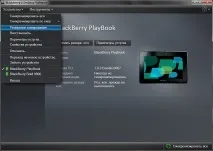
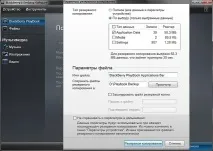
Після закінчення резервного копіювання, не відключаючи планшет від ноутбука, переходимо до папки, де ми зберегли резервну копію програм. Підписуємо розширення*zip наприкінці файлу резервної копії, який спочатку має розширення*bbb. На скріншоті видно кілька файлів з однаковою назвою, але різними розширеннями, один з яких – оригінал, а другий – копія. Спочатку файл був скопійований, щоб уникнути його пошкодження при зміні розширення.
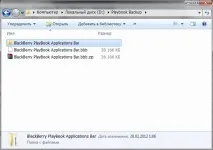
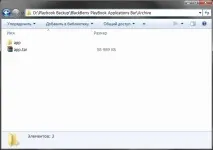
Розпаковуємо отриманий архів за допомогою WinRAR, після чого переходимо нову папку, що з'явилася, яка в даному випадку збігається з назвою файлу резервної копії -папкуBlackBerry PlayBook Applications Bar. Знаходимо в ній вилучений архівapp.tar і розпаковуємо його за допомогою архіватора.
Створення bar-файлів та встановлення програм на планшет У новій папці з назвоюapp можна побачити безліч додаткових папок з наборами літер, замість назв -це і є встановлені на планшет програми. Саме з цих папок іфайлів ми створюватимемо *bar-файли, які можна буде потім встановити на планшет. Для цього встановлюємо утилітуvnPbutils на комп'ютер. Після чого повертаємося до підключеного до комп'ютера планшета і включаємоРежим розробки. Відкрийте панель налаштувань планшета, вибравши значок у рядку стану .
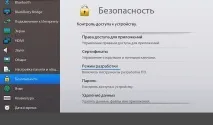
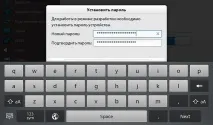
На панелі налаштувань виберітьБезпека> Режим розробки та встановіть значенняВкл. Якщо активувати режим, потрібно встановити пароль для доступу до планшета. За замовчуванням Режим розробки увімкнеться на 10 днів, після чого його буде автоматично вимкнено. Тепер запускаємо утилітуvnPbutils.
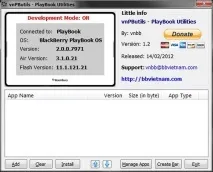
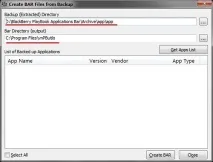
Вводимо пароль планшета, який ми задали при включенні Режиму розробки та натискаємоConnect. Далі натискаємоCreate Bar. У вікні необхідно вказати шлях до папки розпакованого архіву резервної копії та папку для збереження готових *bar-файлів. У нашому випадку це:
D:\BlackBerry PlayBook Applications Bar\Archive\app\app -папка резервної копії.C:\Program Files\vnPButils -папка для збереження готових *bar-файлів.
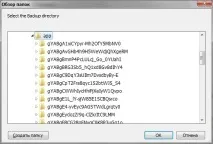
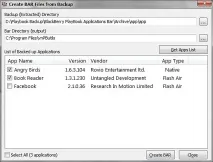
Для Вашої зручності папку збереження можна вказати в будь-якому місці - необов'язково, як у прикладі. Потім натискаємоGet Apps List. Утиліта сформує список програм, які були у файлі резервної копії. Після цього відзначаємо потрібну програму голочкою і натискаємо наCreate Bar. Чекаємо кілька хвилин, залежно від кількості вибраних додатків та розмірів їх файлів і отримуємо готові до встановлення файли, встановити які ми можемо за допомогою цієї ж утилітиvnPbutils. Для встановлення достатньо буде натиснути кнопкуAdd на головному меню утиліти, вибрати *bar-файл потрібної програми та натиснутиInstall.
Таким чином ми розглянули спосіб збереження програм, встановлених на планшет, перетворивши їх на готові для наступних установок файли. Єдиний мінус використання таких програм - відсутність повідомлень про вихід нової версії тієї чи іншої програми.