Блокування реклами в google chrome за допомогою програм та плагінів

Популярні способи блокування
Перш ніж заблокувати настирливі повідомлення, краще розібратися з варіантами блокування. Насправді є кілька методів. Найчастіше люди, які використовують Chrome, вдаються до таких способів:
- Можливостями браузера;
- Плагінами;
- Сторонніми програмами.
Можливості інтернет-браузера
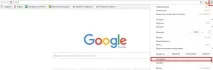
У вікні необхідно буде прогорнути сторінку до самого низу. Після цього потрібно натиснути на посилання «Показати додаткові налаштування».
Тепер рекомендується увійти в розділ «Налаштування контенту», натиснувши на відповідну кнопку.
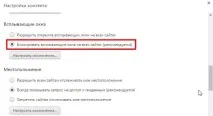
У вікні рекомендується знайти розділ «Спливаючі вікна». Потім потрібно поставити галку на пункт «Блокувати вікна, що спливають».
Розширення
Щоб скачати блокувальник, необхідно увійти до магазину Google. Для цього слід перейти до меню налаштувань, а потім вибрати розділ «Розширення».
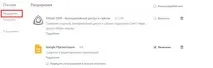
Після цього слід опуститись у підвал сторінки. Необхідно натиснути на гіперпосилання «Ще розширення». Тільки так можна зайти в магазин Google.
Через 1-2 сек. відбудеться завантаження магазину. Тепер необхідно в рядку пошуку прописати назву плагіна, а саме: AdBlock. Коли на екрані з'явиться результат пошуку, потрібно буде вибрати перше у списку розширення. Для його встановлення достатньо натиснути на кнопку «Встановити».
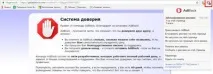
Якщо відкрити розширення, можна побачити, який елемент блокується доповненням. До того ж кількість цифр вказує, скільки елементів було заблоковано.
Важливо врахувати, що можна скористатися й іншими популярними рішеннями, які розміщені на просторах Google магазину.
Програми для блокування
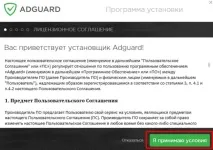
Щобвстановити утиліту потрібно запустити "AdguardInstaller.exe". За кілька секунд відкриється вікно з угодою. Для продовження інсталяції потрібно натиснути на кнопку «Я приймаю умови».
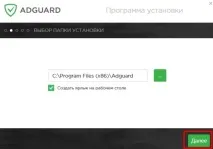
У новому вікні можна буде вибрати каталог для інсталяції програми. Коли папка буде вибрана, залишається лише натиснути кнопку «Далі».
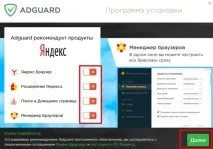
Перед інсталяцією може бути вибрано завантаження додаткових компонентів. Для цього достатньо встановити чи зняти галки з відповідних полів. Потім залишається натиснути лише кнопку "Далі".
Процес встановлення займає 3 хв. Коли інсталяцію буде завершено, можна увійти до програми та змінити конфігурацію. Слід зазначити, що програма здатна захищати від спаму не лише Chrome, а й інші браузери.
Видалення Adguard
Іноді виникає така ситуація, коли потрібно вимкнути блокатори. З доповненнями все просто, достатньо вимкнути їх у параметрах. Щодо додатка, то його доведеться видалити. Це можна зробити двома способами:
- Стандартні засоби системи;
- Спеціалізованими деінсталяторами.
Перший спосіб простий, але має один суттєвий недолік. Після деінсталяції програм за допомогою засобів Windows у реєстрі залишаються ключі. На жорсткому диску залишаються не видалені файли. Все це перешкоджає коректній роботі комп'ютера.
Щоб блокатор був видалений, рекомендується скористатися другим способом, а саме спеціалізованими деінсталяторами. Завдяки програмам Adguard буде повністю вилучено. Це стосується всіх залишених ним слідів.
Висновок
Користувачі, які використовують браузер Google Chrome, можуть скористатися будь-яким із існуючих способів. Слід зауважити, щовбудований у браузер блокатор не завжди справляється з поставленим завданням. Щодо програм, то вони відключають усі непотрібні банери, але вони платні, після закінчення пробного терміну, доведеться купувати ліцензію.
Найбільш ефективним та безкоштовним варіантом є використання доповнення. За бажанням можна встановити кілька плагінів. Єдине, що варто пам'ятати, це те, що плагіни можуть конфліктувати з іншими розширеннями. Не слід забувати, що банери можуть іноді нести корисну інформацію.