CCleaner не запускається
CCleaner - одна з найпопулярніших програм з очищення комп'ютера, яка допомагає уникати різних збоїв у системі Windows. Але іноді не вдається її запустити через помилки або з незрозумілої причини. Давайте спробуємо розібратися, чому може не працювати така потрібна програма.
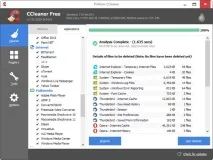
CCleaner не запускається на windows 7, 8.1, 10
Буває так, що через незрозумілі причини, CCleaner просто перестає запускатися. Це може бути через віруси або збою в системі.
Вам необхідно завантажити Kaspersky Virus Removal Tool та перевірити нею комп'ютер на віруси, особливо папку програми. Навіть якщо у вас встановлений Nod або інший антивірусник, це не завадить. Якщо було знайдено вірус, видаліть його. Після цього програма почне працювати. Якщо ж нічого не знайшло, то йдемо далі.
Перейменуйте папку CCleaner, на будь-яке інше, наприклад, додайте цифру в кінці. Як не дивно, але інколи це допомагає.
Якщо попередні способи не допомогли, тоді переходимо до останнього методу, який зазвичай у 90% випадках вирішує проблему із запуском CCleaner.
Лікування антивірусною утилітою AVZ
Завантажте антивірусну утиліту AVZ: Завантажити AVZ 4
Зайдіть у папку з програмою та перейменуйте файл avz.exe на будь-який інший (наприклад avz2.exe).
Запустіть програму, виберіть файл, оновлення бази та натисніть пуск. Далі переходимо в Майстер пошуку та усунення проблем, вибираємо Системні проблеми та запускаємо.
В результаті вибираєте весь список та натискаєте "Виправити проблеми".
І останній крок. Завантажте програму Malwarebytes Anti-Malware та запустіть перевірку. Видаліть знайдені віруси.
Що робити, якщо нічого не допомогло?
Вам необхідно зробити певну роботу з вашою системою. Пропонуємо зробити це за допомогою двохкорисних програм.
1. Оновлення драйверів із Driver Booster. Це справді крутий софт, який часто допомагає. Оновлення старих драйверів на нові – одна з ключових вимог для нормального функціонування ігор та програм на комп'ютері.
Перейдіть за посиланням на сторінку програми, завантажте її, перевірте комп'ютер на наявність старих драйверів та оновіть їх. Гарантуємо, що будете здивовані кількістю неоновлених драйверів.
2. Ремонт ПК із Reimage Repair. Запустіть цю програму, щоб проаналізувати систему на наявність помилок (а вони будуть 100%). Потім вам буде запропоновано вилікувати їх як окремо, так і все відразу.