Чи важко оновити начинку ноутбука?
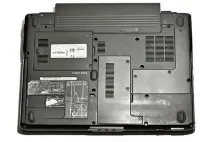
Встановити плату розширення в слот PC-card або ExpressCard досить просто, але можна вирішити далеко не всі завдання апгрейду.
Більшість виробників ноутбуків дозволяють власникам самостійно змінювати оперативну пам'ять, жорсткий диск та карти розширення портативного ПК. Для їх заміни зазвичай достатньо викрутити кілька гвинтів, рідше необхідно знімати клавіатуру, але загалом це досить прості операції. А ось заміна процесора, наприклад, – нетривіальне завдання. Для її вирішення потрібно повністю розібрати ПК і, що не менш важливо, правильно зібрати назад без «зайвих деталей». Для цього, крім викрутки, потрібна акуратність і ще раз акуратність.
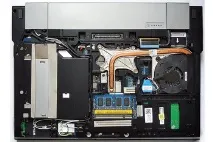
Збільшення обсягу оперативної пам'яті
Перш ніж збільшувати оперативну пам'ять ноутбука, потрібно визначити, скільки вже встановлено в системі. Для цього в Windows Vista натисніть одночасно клавіші Win і Pause – обсяг «оперативки» буде вказано у вікні, що відкрилося.
У Windows XP комбінація клавіш та сама, але вікно Властивості системи виглядає по-іншому.
Крім об'єму «оперативки», потрібно дізнатися, чи є в системі вільний роз'єм для модуля пам'яті. Для цього виконайте наведені нижче дії.
1 Вимкніть ноутбук і переверніть його дном вгору. За допомогою інструкції користувача ПК або маркувань на корпусі знайдіть кришку відсіку, в якому ховаються модулі RAM
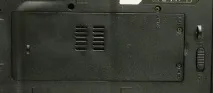
2 Викрутіть гвинти, що фіксують кришку
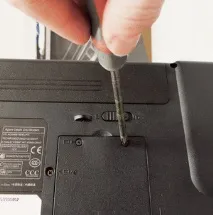
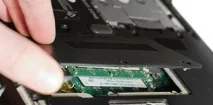
У деяких ноутбуків вона знімається вільно, в інших випадках її доведеться спочатку зрушити – див. посібник користувача ПК.
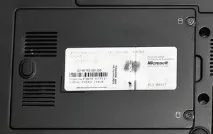
3 Огляньте начинки відсіку: скільки модулів пам'яті в ньому встановлено – один або два
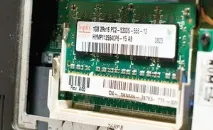
4 Встановіть кришку відсіку на місце та закріпіть гвинтами.Вибір модулів оперативної пам'яті Від об'єму пам'яті та числа встановлених модулів залежить вибір нових «планок». Ціль одна: набрати як мінімум 1 Гб пам'яті для системи, що працює під керуванням Windows XP, і як мінімум 2 Гб - для комп'ютера під Windows Vista. А ось способи її досягнення різняться.
Якщо в системі встановлений лише один модуль більш-менш пристойного об'єму (таким є 512 Мбайт для Windows XP або 1 Гбайт – для Windows Vista), достатньо додати другий аналогічний, в ідеалі такого ж об'єму, – у такому разі увімкнеться двоканальний режим роботи пам'яті, який додатково збільшить швидкодію системи. Якщо ж єдиний модуль має менший об'єм, то можна або «підселити» до нього більш «місткий» (на 1 або 2 Гбайт), пожертвувавши двоканальним режимом (з модулями різного об'єму він не працюватиме або задіяний тільки для частини загального обсягу, в два рази більшою, ніж обсяг меншого модуля), або видалити стару та встановити пару нових «планок», загальна ємність яких дасть потрібний обсяг.
Якщо у відсіку вже стоїть два модулі, то можна або змінити обидва більш ємну пару, або замінити більшим один з них, відмовившись від двоканального режиму.
ПОРАДА
Рекомендація встановлювати «оперативку» об'ємом 1 Гбайт для Windows XP та 2 Гбайт – для Vista актуальна у ситуації, коли система призначена в основному для запуску офісних програм та комп'ютерних ігор. Якщо ноутбук використовується для обробки "важкої" комп'ютерної графіки або для вирішення інших завдань, що активно експлуатують ресурс ОЗУ, то є сенс довести загальний обсяг модулів пам'яті до 3 Гбайт. Старі операційні системи (Windows 95, 98, SE та ME)"бачать" максимум 2 Гб пам'яті. Більше 3,5 Гб ОЗУ можуть використовувати лише 64-бітові операційні системи, практичного сенсу в установці яких у більшості випадків немає.
Коли число та обсяг модулів для покупки відомі, необхідно підібрати «планки», що підходять за типом. Усі ноутбуки використовують модулі одного зменшеного форм-фактора (SO-DIMM), але їх тип відрізняється.
У більшості сучасних ноутбуків використовують пам'ять типу DDR2. Модулі з такими чіпами можна купити в будь-якому комп'ютерному магазині або на ринку, і вони коштують зовсім небагато - від 400 руб. за "планку" обсягом 1 Гбайт.
У перших ноутбуках на платформі Centrino та старших пристроях використовувалася пам'ять типу DDR, а ще раніше — SDRAM. Модулі DDR вже не виробляються, важкодоступні і через дефіцит відчутно підскочили в ціні: за 1 Гбайт DDR 333 вже просять більше 2,5 тис. руб. А ще більш «стародавній» гігабайтний модуль SDRAM може коштувати до 5 тис. руб.
У найновіших і найдорожчих ноутбуках використовується пам'ять DDR3. Вона забезпечує невеликий приріст швидкодії порівняно з DDR2, але коштує відчутно дорожче від 1 тис. руб. за модуль об'ємом 1 Гбайт.
Модулі пам'яті одного типу можуть відрізнятись тактовою частотою. Ноутбучні планки DDR2 мають стандартні частоти в діапазоні від 533 до 800 МГц, DDR - від 266 до 400 МГц, новомодна DDR3 - від 1066 до 1333 МГц. Найкраще купувати модулі з максимальною частотою, яку підтримує ноутбук. З модулями меншої частоти система працюватиме трохи повільніше, а купівля «планок» із більшою частотою, ніж підтримує ПК, позбавлена практичного сенсу, т.к. вони працюватимуть «не на повну силу».
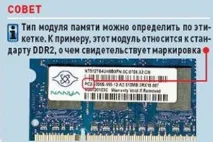
Щоб визначити тип і частоту пам'яті, що підходять для вашого комп'ютера, ознайомтеся з ним.документацією або, якщо така втрачена, зайдіть на сайт виробника. Як правило, навіть ті моделі, які вже не випускаються, з сайтів не зникають, тому їх технічні характеристики можна вивчити.
В крайньому випадку, вирушаючи купувати модулі пам'яті, можна захопити з собою ноутбук - продавці напевно допоможуть вам зробити правильний вибір планок.
Встановлення модуля оперативної пам'яті Для встановлення нових «планок» пам'яті на комп'ютер виконайте наведені нижче дії.
1 Вимкніть ноутбук і відкрийте відсік, у якому містяться модулі пам'яті, як описано раніше.
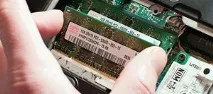
2 Для встановлення нового модуля пам'яті достатньо до упору ввести його у відповідний роз'єм. Виймати непотрібний модуль слід під кутом, щоб вийшли з паз фіксуючі його клямки
Новий жорсткий диск Заміна жорсткого диска в ноутбуці вимагає трохи підготовчих «розвідувальних» дій і викликає менше проблем, ніж апгрейд таких компонентів, як процесор. Жорсткі диски одного типу та форм-фактора зазвичай повністю сумісні між собою. Труднощі можуть виникнути тільки з зовсім старими або дуже екзотичними машинами (які використовують для підключення дисків інтерфейс IDE), тому заміна вінчестера навряд чи сильно ускладнить життя навіть недосвідченому користувачеві.
Вибір нового накопичувача
У більшості ноутбуків встановлений жорсткий диск форм-фактора 2,5 дюйми. До появи платформи Centrino Sonoma (2005) у мобільних ПК використовувалися накопичувачі з інтерфейсом IDE, після них замінили сучасні диски для шини SATA. Майже у всіх ноутбуках віком понад 4 роки стоять саме вони. Перед покупкою нового вінчестера зайдіть на сайт виробника ноутбука та визначте типдискового інтерфейсу, що у ньому використовується.
Якщо потрібно вичавити з дискової підсистеми максимум продуктивності, зверніть увагу на швидкі накопичувачі SSD. На відміну від традиційних «гвинтів», вони використовують для запису даних не намагнічені пластини, а масив флеш-пам'яті. У продажу можна знайти 128-гігабайтні моделі за ціною близько 10 тис. крб. (Не плутати з дешевими SSD, що використовуються в «нетбуках», – останні працюють набагато повільніше за звичайні жорсткі диски). SSD-вінчестери споживають менше енергії, ніж звичайні жорсткі диски, тому обновка не тільки збільшить продуктивність ноутбука, але й продовжить час його автономної роботи.
Перед покупкою гвинта варто поцікавитися на сайті виробника або пошукати в Інтернеті, яку максимальну ємність диска підтримує IDE-контролер ноутбука (якщо використовується саме цей інтерфейс). Іноді вона обмежується десятком гігабайт. Іншою перешкодою на шляху до сотень гігабайт файлового сховища може виявитися застаріла ОС. Скажімо, Windows 98 після встановлення всіх можливих патчів "бачить" лише розділи об'ємом не більше 120 Гбайт, а Windows 95 OSR2 не сприймає диски ємністю понад 32 Гбайт.
Заміна жорсткого диска
1 Вимкніть ноутбук, переверніть його та знайдіть на днищі мітки, що позначають відсік жорсткого диска
2 Викрутіть гвинти, що фіксують кришку відсіку, та зніміть її.3 Вийміть металевий каркас, у який встановлений вінчестер
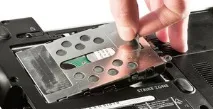
З деяких ноутбуків шасі з жорстким диском виймається збоку
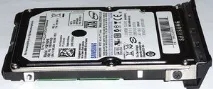
4 Жорсткий диск зазвичай закріплений у каркасі за допомогою гвинтів. Викрутіть їх і вийміть вінчестер
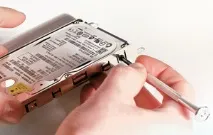
Вставте на його місце новий накопичувач і повторітьвищеописані дії у зворотному порядку.
Новий «різак»
Зараз дорогі ноутбуки часто комплектуються «різаком» Blu-ray або комбо-приводом з можливістю читання таких дисків. Апгрейд дозволить долучитися до нового формату користувачам старіших мобільних комп'ютерів. Встановити в ноутбук новий оптичний привід легше, ніж будь-який інший компонент системи.
Вибір оптичного приводу
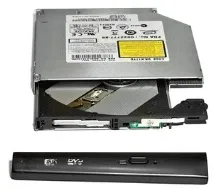
Виробники ноутбуків та оптичних приводів зазвичай дотримуються єдиних стандартів для накопичувачів, тому приводи для ноутбуків одного виробника без проблем помістяться і в мобільний комп'ютер іншої марки. Рідше трапляються ноутбуки зі специфічними слотами для «оптики». Перед покупкою нового приводу варто переконатися, що старий можна без проблем витягти, а також у тому, що він використовує стандартний роз'єм – у цьому вам допоможуть сайт виробника ноутбука та пошукові системи.
ПОРАДА
| Якщо ваш ноутбук використовує для підключення оптичного приводу інтерфейс > |
Заміна оптичного приводу
1 Вимкніть ноутбук і переверніть його дном вгору.
2 Викрутіть фіксуючий гвинт на корпусі навпроти відсіку з приводом
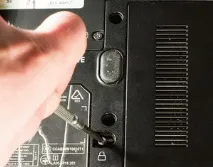
Зверніться до інструкцій користувача та інформації на веб-сайті, щоб знайти його.
3 Акуратно витягніть привід з відсіку
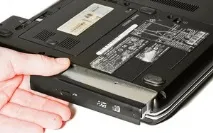
4 Встановіть у корпус новий «різак». За потреби можна зняти зі старого приводу лицьову пластину та прикріпити її до нового.