Чому комп’ютер гальмує після оновлення до Windows 10
Дуже часто у новоявлених користувачів, які встановили десяту версію "Вінди", починають виявлятися проблеми, пов'язані з тим, що комп'ютер гальмує після оновлення до Windows 10, хоча зі старою системою у вигляді "сімки" або "вісімки" працював нормально. Спробуємо розібратися в причинах такого явища, а також розглянемо кілька способів виправлення ситуації, що виникла.
Після інсталяції Windows 10 став гальмувати комп'ютер: можливі причини
Отже, користувач зробив апгрейд до "десятки". Після вдалої установки він відразу помітив, що комп'ютер моторошно гальмує після оновлення до Windows 10. З чим це пов'язано?
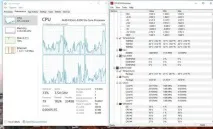
Перша і найбанальніша причина полягає тільки в тому, що конфігурація комп'ютера або ноутбука просто відповідає лише мінімальним, а не рекомендованим вимогам самої системи, що і викликає сильне навантаження. Крім того, якщо встановлювалася 64-бітна версія, вона набагато «ненажерливіша» в плані системних ресурсів, ніж із 32-бітною архітектурою. Але й це не головне.
Серед основних причин того, що після оновлення до Windows 10 гальмує комп'ютер або ноутбук називають такі:
- слабкий процесор;
- нестача оперативної пам'яті;
- безліч включених непотрібних служб;
- занадто малий розмір файлу підкачування;
- фрагментований жорсткий диск;
- дія вірусів.
Чому новий комп'ютер із Windows 10 гальмує?
Все це стосувалося поки що лише оновлених систем. Але чому ж тоді нові ноутбуки та комп'ютерні термінали не хочуть працювати як належить? Та тільки тому, що в саму «десятку» включено стільки прихованих і нікому не потрібнихпроцесів, служб і компонентів, що це разом викликає занадто сильне навантаження на системні ресурси. Що найсумніше, така ситуація може проявлятися навіть на потужних машинах, які мають конфігурацію навіть вище за мінімальну.
Вимикаємо непотрібні служби
Перейдемо до практичної частини. Допустимо, у користувача виникла проблема, пов'язана з тим, що комп'ютер гальмує після оновлення до Windows 10. Як виправити таку ситуацію? І тому можна застосувати кілька способів. Першим у списку стане відключення всіх служб і процесів, що не використовуються, які користувачеві, за великим рахунком, просто не потрібні.
Щоб уточнити, які саме процеси працюють у фоновому режимі, не обов'язково використовувати стандартний Диспетчер завдань. Звичайно, в ньому можна «вбити» деякі процеси, проте через певний проміжок часу вони мимоволі запустяться знову. Тому якщо користувач зауважує, що комп'ютер гальмує після оновлення до Windows 10, для налаштування потрібно використовувати параметри автозавантаження.
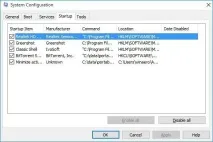
Доступ до них здійснюється за допомогою універсальної команди msconfig, що вводиться в меню "Виконати", яке, у свою чергу, викликається або з основного меню "Пуск", або простіше - поєднанням Win + R. Після входу в систему налаштувань потрібно вибрати вкладку автозавантаження скільки там всього включено. У принципі, якщо в системі встановлено штатний антивірус, залишити в автозавантаженні можна лише його. Решта дозволяється відключити (знімати галочки) без критичних наслідків системи. Після всіх виконаних дій система має бути повністю перезавантажена. Ефект відчується одразу.
Відключаємо компоненти системи
Ще одна причина того, що комп'ютер гальмує після оновлення до Windows10 - це працюючі, але не використовувані компоненти системи. Щоб було зрозуміліше: навіщо тримати запущеною службу друку, якщо у користувача немає принтера? Навіщо потрібен включений модуль Hyper-V, якщо встановлення та використання віртуальних машин не передбачаються взагалі? І це далеко не все, що можна вимкнути.
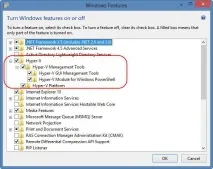
Для відключення використовуємо розділ програм та компонентів, що викликається з меню правим кліком на кнопці «Пуск». В основному вікні параметрів будуть вказані всі елементи. Вибираємо те, що не потрібно і знімаємо з них мітки. Після цього, знову ж таки, буде потрібно перезавантаження.
Встановлюємо розмір файлу підкачки
Іноді буває і так, що комп'ютер гальмує після оновлення до Windows 10 ще й через занадто малий розмір файлу підкачування. Хоч і заявлено, що такого не буває, іноді при оновленні без форматування розділу «десятка» немовби повторює налаштування попередньої системи. Якщо раніше файл підкачки піддавався змінам, результатом і стане гальмування системи.
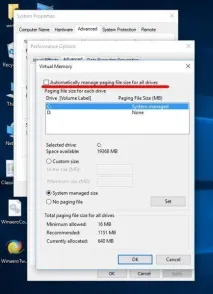
Для встановлення його розміру використовуємо розділ системи або властивості комп'ютера та додаткові параметри, де вибирається меню швидкодії. Звичайно, можна встановити в налаштуваннях визначення його розміру автоматично. Однак для оптимізації звернення до нього у разі нестачі оперативної пам'яті як розділ для його збереження краще вибрати системний том, а інший логічний диск з великим обсягом. В принципі, в такому випадку можна задати розмір файлу і вручну, проте встановлювати його потрібно, виходячи з «оперативки». Наприклад, для 512 Мб розмір файлу максимум 2048 Мб, для 1024 Мб – 2048 Мб, для 4096 Мб – 1024 Мб, для оперативної пам'яті 8 Гб і вище файл підкачування можна використовувати взагалі.
Видаляємо непотрібні файли та дефрагментуємо вінчестер
Ще один момент, пов'язаний з тим, що комп'ютер гальмує після оновлення до Windows 10, може полягати в тому, що файли минулої системи з вінчестера не були видалені і займають стільки місця, що для нормальної роботи десятки в плані звернення до диска простору, що залишився. замало. Збереження робиться тільки для того, щоб протягом 30 днів можна було повернутись на вихідну систему. Якщо цього не планується, файли краще видалити. Адже це іноді 25-30 Гб.
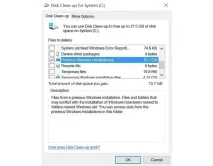
Ось тільки видалення слід проводити не вручну, а з використанням засобу очищення диска, доступ до якого можна отримати через меню властивостей (правий клік на літері диска в Провіднику). Тут і потрібно відзначити галочкою рядок, що вказує на файли резервної копії старої системи.
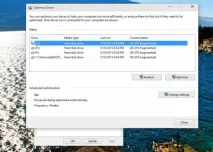
Нарешті, якщо ввійти до розділу оптимізації дисків, слід використовувати спочатку аналіз, а потім дефрагментацію розділів. Це прискорить доступ до них при викликі програм, додатків і файлів, що найчастіше використовуються.
Вимикаємо збійні оновлення
Іноді причина може бути пов'язана з оновленнями самої системи, що некоректно встановлюються. Вимикати автоматичне оновлення не рекомендується. Однак якщо така проблема все ж таки з'явилася, наслідки можуть бути і такими, що система взагалі відмовиться працювати.
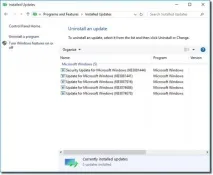
У цьому випадку рекомендується видаляти їх по черзі з наступним перезавантаженням, після чого дивитися на поведінку системи. Як тільки апдейт, що спричинив збій, буде знайдено, його слід виключити зі списку (зробити недоступним), а потім задати пошук апдейтів у ручному режимі та оновити систему.
Справа у вірусах
Ще одна проблема полягає у впливі вірусів, шкідливих програм або кодів, що виконуються. Рішення тут очевидне:систему потрібно перевірити якимсь потужним сканером. Але використовувати для цього портативні версії антивірусних утиліт, або ті, що завантажуються до старту системи (загальна назва Rescue Disk).
Висновок
Отже, вище розглянуто основні причини гальмування комп'ютерів після апдейту до десятки. Звичайно, це далеко не все, що може викликати подібні явища (описати все просто неможливо). Зауважте, тут не розглядалися проблеми з візуальними ефектами, індексація, геолокація, телеметрія, перезапис при виході з режиму глибокого сну, ситуації із заміною процесорів або додаванням планок оперативної пам'яті, адже на ноутбуках зробити це досить складно. Зате саме системні способи здебільшого дозволяють не лише позбутися проблеми гальмування, але ще й налаштувати ПК на максимальну продуктивність.