Чому не друкує принтер з комп’ютера, якщо він підключений
За допомогою принтера можна виводити цифрову інформацію на паперовий носій, але часто він працює некоректно. Проблема подібного роду може виникнути з будь-яким принтером, незалежно від марки та типу друку, тому всі способи вирішення проблеми, описані у статті, актуальні практично для будь-якої моделі принтера, незалежно від того, на якій ОС працює комп'ютер, до якого підключено пристрій.
У більшості випадків неполадки, які заважають комп'ютеру виявити принтер несерйозні і можуть бути легко вирішені навіть недосвідченим ПК. Але якщо жоден із способів не допоможе, це означає, що поломка серйозна, або принтер має свої індивідуальні особливості в експлуатації (такі моделі зустрічаються вкрай рідко).
Перевірка апаратної частини
Частою причиною непрацездатності принтера є відхід кабелю USB від порту. У цьому випадку комп'ютер розпізнає пристрій як не підключений. Щоб це виправити, просто потрібно перепідключити принтер до комп'ютера. Перевірте шнур на пошкодження. Іноді може переломитися. Найчастіше це трапляється десь на кінцях кабелю. У цьому випадку проблему можна вирішити фіксацією місць зламу (наприклад, ізолентою). Якщо і це не допомогло, то доведеться замінити кабель.
Іноді принтер відмовляється друкувати через неправильне поводження з ним. Наприклад, ви поклали занадто багато аркушів у приймальний отвір і сильно пом'яли їх. Для цих випадків багато моделей обладнано спеціальними індикаторами на корпусі. Спробуйте правильно перекласти листи до приймача, і проблема вирішиться сама собою.
Також не слід забувати про те, що в принтері може закінчитися фарба. Якщо це так, то на корпусі загориться спеціальний індикатор, а при спробі щось надрукувати виводиться вікно зпомилкою або пристрій відпрацює "вхолосту".
Якщо ж запропоновані варіанти не допомогли, то є два алгоритми розвитку подій:
- серйозна поломка принтера, тобто його доведеться нести в ремонт або замінити іншим пристроєм. На щастя, це трапляється рідко.
- проблема з програмною складовою. Як правило, це неактуальні або віддалені драйвери.
Спосіб 1: налаштування параметрів
Іноді принтер відмовляється працювати через неправильні настройки. Щоб перевірити коректність виставлених налаштувань, виконайте наступне:
-
Перейдіть до “Панель керування”, потім у розділі “Устаткування та звук” перейдіть до пункту “Пристрої та принтери”.
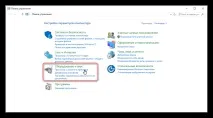
Знайдіть потрібний пристрій і натисніть правою кнопкою миші. У меню, що відкрилося, натисніть на пункт "Використовувати за замовчуванням", тобто, всі нові документи будуть друкуватись саме через конкретний принтер. Якщо цей пункт вже вибраний, то навпроти іконки пристрою стоятиме спеціальна галочка.
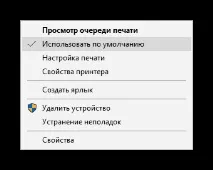
Після чого спробуйте повторно щось надрукувати. Якщо нічого не вийшло, спробуйте перезавантажити комп'ютер. Найчастіше це не потрібно, але деякі версії Windows і програмного забезпечення принтера можуть не бачити внесених змін до їх перезапуску. Також можна спробувати увімкнути та вимкнути принтер. Якщо дані маніпуляції не допомогли, то проблема може бути в драйверах, що некоректно працюють.
Спосіб 2: перевстановлення драйверів
У сучасних версіях Віндовс, Лінукса і Мака все необхідне програмне забезпечення для роботи принтера встановлюється або у фоновому режимі, або з електронного носія, що йде разом із пристроєм. Якщо при першому використанні пристрій не працює, скачайте драйвера з офіційного сайту виробника.
Іноді встановлені драйвера можуть застаріти або працювати некоректно через проблеми в системі. У цьому випадку також потрібно завантажити актуальну версію драйверів з офіційного сайту виробника та встановити. Після цього виконати перезавантаження комп'ютера.
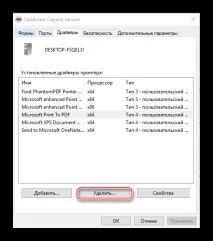
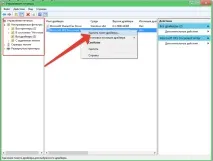
Якщо принтер не запрацював, то проблема може бути у конфлікті нових і старих драйверів. Останні необхідно видалити, але це не так просто, тому рекомендується дотримуватися інструкцій, щоб не порушити роботу ОС:
- Перед початком роботи з програмним забезпеченням принтера від'єднайте його від комп'ютера.
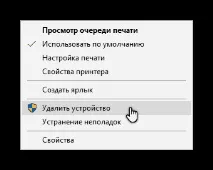
- Далі видаліть пристрій із системи. Для цього перейдіть в "Панель управління" і клацніть правою кнопкою миші по потрібному пристрої, у меню виберіть "Видалити пристрій".
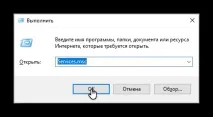
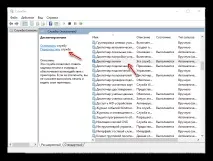
Тепер доведеться працювати з Командним рядком. Відкрийте її за допомогою клавіш Win+R, пропишіть команду Services.msc і натисніть “Ok”.
Тепер можна підключити принтер та встановити актуальні драйвери з офіційного сайту виробника.
Висновок
Наведені маніпуляції допомагають здебільшого позбутися проблем з неможливістю друку. Якщо вони не допомогли, це може говорити про серйозні неполадки або несумісність пристрою з вашим комп'ютером, у цих випадках допоможе тільки професійний ремонт або заміна принтера.