Як намалювати Новорічну
Малюнки » Малюємо Різне »
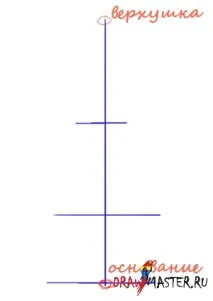
Створіть новий документ настільки великий, наскільки вам потрібно :) Якщо кінцевий результат вам сподобається, можливо, вам захочеться роздрукувати його. Ми будуватимемо свого роду скелет для нашої ялинки. Я зазначив, де буде починатися ялинка, і якою шириною вона має бути.
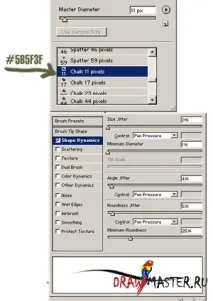
Тепер давайте придивимося до пензлів, які ми будемо використовувати. Крейдяний пензель (Chalk brush) дасть нам цікаву текстуру… Налаштування для цього пензля досить стандартні. Колір вибираю оливково-зелений. При роботі з квітами пам'ятаймо лише одне – для кожного кольору створюється новий шар. Мої блакитні напрямні лінії, наприклад, також на окремому шарі.
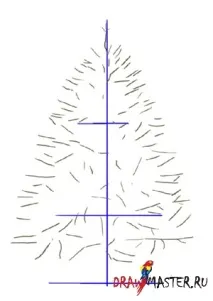
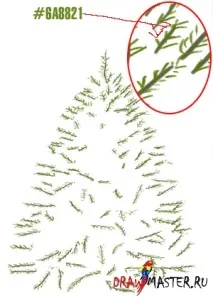
За допомогою обраного пензля я намітив зразкові межі нашого дерева – саме на цьому етапі ви повинні визначитися з кінцевою формою ялинки. Жодної текстури, просто елементарні штрихи. Мало схоже на ялинку, скоріше на дикобраза, але… головне поки що – загальна форма.
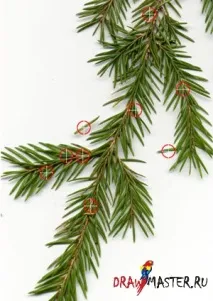
Я відсканував гілочку хвої. Завжди добре мати під рукою фотографію об'єкта, який збираєтесь малювати. «Мішенями» я відзначив ті зони, кольори яких ми використовуватимемо у своїй роботі. Весь процес малювання новорічної ялинки я брав кольори з реального фото.
Отже, найробочіший етап. На наших гілках додаємо голочки. Нагадую, це вже робиться на окремому новому шарі.
Під шарами з гілками та голочками я почав малювати більшими пензлями, з більш складними налаштуваннями. Я все ще дотримуюся свого вибору на користь Крейдяної кисті (Chalk brush), але додав Розсіювання (Scattering) по Двох осях (Both Axes) з чутливістю до Натиску пера (Pen Pressure), щоб надати дереву легкої текстурованості. Янамалював стовбур і кілька великих відгалужень. Знову нагадаю – для кожного кольору створюйте окремий шар. На цьому етапі я використав лише три кольори (вони позначені на малюнку).
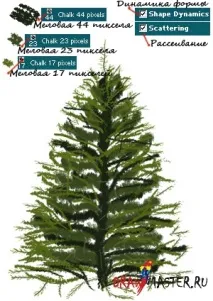
Так, це вже більше схоже на ялинку :) Об'єднуємо чотири останні шари - тонкі гілки і три шари з широкими гілками. Голочки (тобто хвою) поки залишимо на окремому шарі. Далі починаємо підбирати нові кольори з фотографії і, використовуючи крейду (Chalk brush) №11 з розсіюванням (Scattering) по двох осях (Both Axes), починаємо наносити більше хвойних гілочок, змінюючи час від часу кольори. В основному, тут ті самі три кольори, але вийшла невелика градація у відтінку через те, що я брав кольори Піпеткою (Eyedropper) і об'єднав попередні шари.
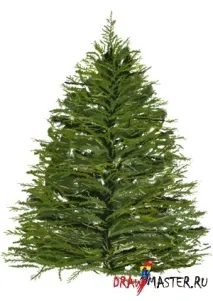
Розмиваємо творіння, що вийшло, і за допомогою пензля Бризки (Spatter brush) №14 «витягуємо» штрихи. Це потрібно для того, щоб додати додаткові відтінки зеленого і перекрити порожнечі в дереві. Голочки хвої, як і раніше, знаходяться на окремому шарі і НЕ розмазані.
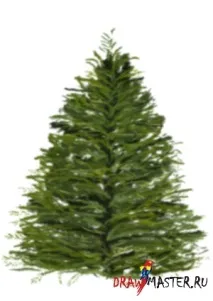
Дублюємо розмитий шар і відбиваємо його по Горизонталі (Flip horizontally). Верхній шар ставимо в режим множення (Multiply). По-о-от, наша ялинка виглядає вже пристойніше - вона стала пухнастішою і немає пустот, що просвічують, але виглядає занадто симетрично, немає природної хаотичності ... і це є погано!
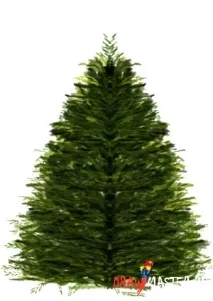
Ось так виглядає ялинка після моїх спроб позбутися дзеркальності. Думаю, її вже можна сплутати з реальною фотографією. У такому маленькому розмірі вона реально здається справжньою, як на фотці. Якщо ж все-таки придивитися ближче, ви побачите всі мазки кистями. Придивіться до великого зображення цієї стадії тут. Начебто непогано, немає схожих елементів, що повторюються. На цьому етапі я якразоб'єднав шар із «голочками». Потім я додав ще багато додаткових штрихів, підбираючи нові кольори з фотозразка. Нічого складного, просто робіть легкі штрихи тут і там - сама кисть (а я все ще використовую Крейдяну кисть (Chalk brush)), що має текстуру, зробить все за вас.
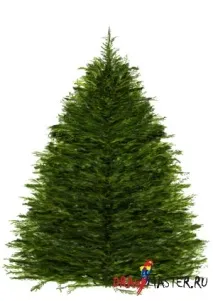
Так, тепер давайте прикрасимо наше чарівне деревце. Не знаю, як ця штука називається - довгі волохатие нитки/мотузки - загалом, намалював я її за допомогою круглого м'якого пензля (Soft Round brush), потім поміняв режим накладання шару (так-так, і ця мішура знаходиться на окремому шарі!): D) на Згасання (Dissolve). Потім створюємо новий порожній шар поверх попереднього та об'єднуємо ці два, щоб зберегти заглушені кольори, але режим залишився Нормальним (Normal). Потім зрозумієте, навіщо це треба.
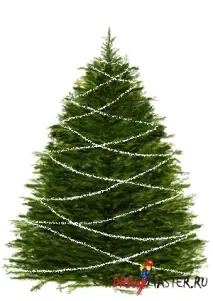
Застосуйте Фільтр – Спотворення – Хвиля (Filter – Distort – Wave) з налаштуваннями за замовчуванням, потім додайте до шару ефект Зовнішнього свічення (Outer Glow) при стандартних налаштуваннях, змінивши лише колір свічення зі світло-жовтого на білий.
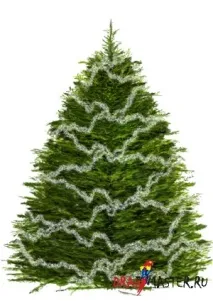
Майже готово! З лампочками все дуже просто – наносите їх м'яким круглим пензлем… насправді тут у мене три різні шари з лампочками – саме по шару на кожен колір. Всі вони мають Зовнішнє свічення (Outer Glow), але налаштування трохи різняться. Зовнішнє свічення шару з білими лампочками стоїть у режимі яскраве світло (Vivid light), для блакитних лампочок я вибрав Жорстке світло (Hard Light), а для червоних – Кольорове горіння (Color Burn). На тлі простий градієнт, до якого я застосував шум - по Гаусс (Gaussian), Монохромний (Monochromatic). Я також висвітлив область навколо ялинки за допомогою інструмента Освітлювач (Dodge tool) у режимі Світлові плями (Highlights) – використовував для цього велику круглу кисть.
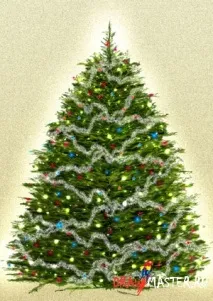
Знаю, виглядає «дешево», але, послухайте, зараз Різдво! :) Веселих свят усім!