Чорний екран ноутбук не вмикається і індикатор живлення не горить або не вмикається з акумулятором,
Доброго дня, шановні читачі!
У цій статті ми розберемо проблему того, що ноутбук не вмикається і індикатор живлення не горить, а також проблему, коли він не працює (або гальмує) з акумулятором, а від мережі працює нормально.
Хочу сказати, що з обома проблемами я вже стикався не тільки в теорії, а й на практиці.

Зміст:
Читайте також інші корисні статті:
Не вмикається з акумулятором
Через некоректне використання акумулятора він незабаром став несправним.
Це було пов'язано з тим, що я користувався ноутбуком найчастіше від мережі, але акумулятор завжди був вставлений. Виробники рекомендують після повного заряджання виймати акумулятор, якщо ноутбук буде використаний від мережі.
Це пов'язано з тим, що батареї для ноутбуків розраховані вони на обмежену кількість циклів зарядки-розрядки.
Іншими словами, рано чи пізно вони вийдуть із ладу. Найчастіше починається з того, що ноутбук швидше розряджається, а потім перестає повністю заряджатися, тобто. значок у панелі завдань вказує, що заряджений, скажімо, на 80% і не заряджається.
Це означає, що його максимальний обсяг зменшився, а отже він не зможе працювати як раніше. У моєму випадку так все і починалося, а потім я помітив, що якщо я вмикаю ноутбук від мережі, але із вставленим акумулятором, то він не запускався, а іноді запускався, але дуже довго.
Процес увімкнення з акумулятором займав близько 5 хвилин. Вийнявши акумулятор ноутбук працював як раніше: швидкий запуск і жодних проблем.
Якщо визіткнулися з такою проблемою, то насамперед необхідно переконатися у працездатності акумулятора.
Перевіряємо ноутбук на включення з акумулятором і без нього. Дивимося індикатор живлення
Для цього зробіть таке:
По-перше, витягніть акумулятор і перевірте, чи немає пошкоджень контактів, а потім вийміть всі пристрої USB.
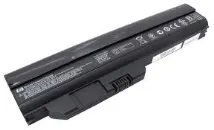
По-друге, переконавшись, що акумулятор не пошкоджено, вставте його назад і підключіть до мережі. Залишіть ноутбук вимкненим на зарядці. При цьому має світитися індикатор на ноутбуці, що свідчить про те, що заряджання йде.
По-третє, увімкніть ноутбук лише з акумулятором. Якщо вмикається, акумулятор працює, але необхідно зробити його перевірку.
Перевірка та калібрування акумулятора
Калібрування дозволяє більш-менш точно визначати рівень заряду/розряду акумулятора ноутбука.
Внаслідок чого акумулятор використовується більш ефективно.
Давайте розглянемо, як проводиться калібрування акумулятора
Якщо у вашому ноутбуці передбачено калібрування акумулятора засобами утиліти BIOS Setup, обов'язково скористайтеся нею.
Розглянемо процес калібрування акумулятора на прикладі ноутбука HP:
Для перевірки акумулятора використовуйте таку процедуру:
Натисніть і утримуйте кнопку живлення протягом п'яти секунд, щоб вимкнути комп'ютер.
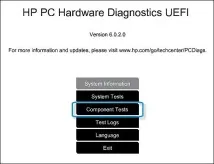
У головному меню виберіть Тести компонентів.
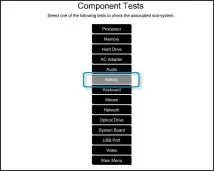
Виберіть Акумулятор зі списку тестів компонентів.
В області тестування акумулятора виберіть Запустити один раз.
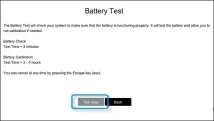
Розпочнеться перевірка акумулятора.
Після завершення тесту в першому рядку на сторінці перевірки акумулятора відображається його стан.
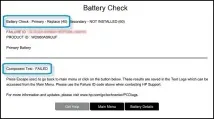
Виходячи з отриманих даних, необхідно буде прийняти рішення: що робити з акумулятором, якщо все пройшло успішно, можливо, ноутбук продовжить працювати, якщо ні, то варто спробувати підключити інший акумулятор, якщо він є.
Якщо ж і з іншим акумулятором ноутбук не вмикається, можливо доведеться звернутися в сервіс-центр для заміни системної плати.
Ноутбук не вмикається і не горить індикатор живлення. Що робити?
Якщо спікер не видає сигналів, а індикатори не горять біля клавіш Caps і Num lock, то можливі два варіанти проблеми: пошкоджено шлейф підключення кнопки живлення до материнської плати або може бути пошкоджений адаптер змінного струму або роз'єм живлення.
Перевірте, перш за все, адаптер змінного струму та шнур на наявність пошкоджень, перетирань або урвищ тощо.
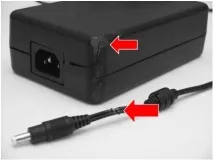
Якщо ви не знайшли жодних ознак пошкоджень, необхідно розібрати ноутбук.
Зніміть верхню частину корпусу, а потім перевірте шлейф подачі живлення від материнської плати та від кнопки живлення, якщо він пошкоджений, зробіть таке.
Після того, як ви його від'єднаєте, перевірте його цілісність, можливо так, що в місцях кріплення він міг перегнутися і контакти відірвалися від шлейфу.
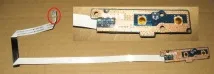
У цьому випадку від'єднайте ущільнюючий язичок, він ще знадобиться.
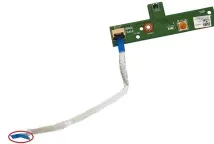
Потім потрібно відрізати невелику частину шлейфу, але будьте обережні, постарайтеся не відрізати надто багато, інакше не вистачить довжини шлейфу для надійного підключення.
Відрізавши зайве, візьміть ніж, скальпель або щось гостре, а потім акуратно зачистіть контакти з потрібної сторони приблизно на ту ж довжину, що була на несправному відрізаному шматочку шлейфу.
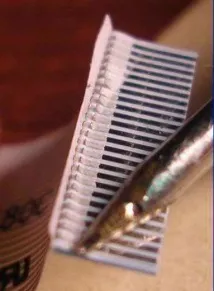
Після цього підключіть назад, а ущільнюючий язичок вставтезверху та зафіксуйте.
Якщо шлейф цілий і ніде не перебитий, перевірте роз'єм живлення та його підключення до материнської плати.
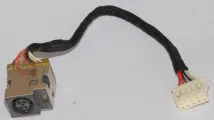
Також перевірте наявність фізичних пошкоджень і чи добре він підключений. У разі пошкодження чого-небудь, вам необхідно буде звернутися до сервісного центру для заміни.
Для перевірки адаптера можете взяти робочий адаптер у знайомих або купити в магазині, якщо ноутбук не працюватиме, ви завжди зможете повернути товар назад, пред'явивши чек.
Такі проблеми завжди пов'язані з адаптерами живлення або батареєю, у зв'язку з чим їх необхідно замінювати.