Чотири способи швидко встановити потрібні програми на новий комп’ютер або після інсталяції Windows
Тим не менш, встановлення потрібних програм не обов'язково має перетворюватися на скачування десятків інсталяційних файлів. Ми пропонуємо кілька способів значно пришвидшити процес.
Установка кількох програм за раз через Ninite
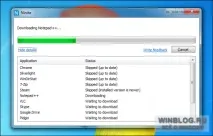
Ninite користується великою популярністю і недарма. Цей сервіс дозволяє завантажити цілу низку затребуваних програм у вигляді одного інсталяційного файлу, який самостійно виконає всю потрібну роботу: завантажить вибрані програми, встановить їх у фоновому режимі, не вимагаючи підтверджень від користувача, і при цьому не пропустить в систему ні сміття, яке часто пропонується «у навантаження» під час встановлення безкоштовних програм. Під час підготовки нового комп'ютера до роботи Ninite дуже економить час.
Проблема тільки в тому, що Ninite підтримує далеко не всі програми, а лише найпопулярніші: Chrome, Firefox, Skype, Pidgin, iTunes, VLC, Silverlight, Paint.NET, OpenOffice, Microsoft Security Essentials, µTorrent, Dropbox, Steam, 7- Zip тощо. На жаль, Flash з цей набір не входить – Adobe зажадала від Ninite припинити підтримку Flash, оскільки хоче, щоб користувачі завантажували його з офіційного сайту, де до установника додається додаткове ПЗ.
Що ще сказати про Ninite? Та нічого особливого. Просто вибираєте програми, завантажуєте установник, запускаєте та чекаєте. А якщо потім знову запустити цей установник, Ninite навіть зможе оновити всі вибрані програми до останніх версій.
Використання портативних додатків
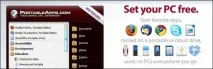
Портативні програми допомагають заощадити час на установці, тому що взагалі її не потребують. Можна покласти їх у папку на якомусь хмарному сервісі типу Dropbox або скопіювати на USB-накопичувач.Тоді на новому комп'ютері достатньо встановити клієнт хмарного сервісу або підключити флешку – і можна буде користуватися додатками без установки. Якісні портативні програми зберігають всі свої налаштування в тому самому місці, так що заново налаштовувати їх на кожному наступному комп'ютері теж не доведеться.
Створення образу для відновлення Windows 8
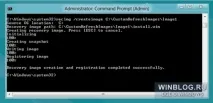
У Windows 8 функція відновлення комп'ютера без видалення файлів дозволяє зберегти встановлені програми при переустановці. Для цього при першому налаштуванні нового комп'ютера з Windows 8 видаліть усі непотрібні попередньо встановлені програми, встановіть свої улюблені програми та скористайтеся командою «recimg» (без лапок) для створення образу системи з потрібними програмами. Тоді при запуску відновлення комп'ютера без видалення файлів буде використовуватися саме цей образ, і після завершення ви отримаєте свіжу операційну систему з усіма встановленими програмами.
Якщо у майбутньому вам знадобиться відновити вихідний стан Windows 8 без програм, це теж можна буде зробити – знадобиться лише інсталяційний диск.
Відновлення з повного образу системи
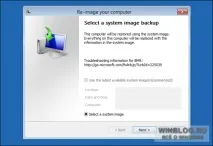
Якщо ви не маєте Windows 8, аналогічний результат можна отримати за допомогою повного образу системи. Такий образ міститиме повну копію стану системи, включаючи всі встановлені драйвери, програми та файли користувача. Іншими словами, це знімок всього вмісту жорсткого диска. У майбутньому з такого образу можна відновити систему, повернувши її до того стану, в якому вона була на момент створення образу.
У такий спосіб не можна відновити систему на інший комп'ютер – відмінності в апаратній конфігурації обернуться проблемами з драйверами. Зате буделегко повернути комп'ютер до первозданного стану - відновлення з образу виявиться набагато швидше, ніж переустановка Windows та всіх потрібних програм.
У Windows 7 є вбудовані інструменти для створення та відновлення образів системи. Є вони і в Windows 8, а ось у Windows 8.1 функція створення образів дуже добре захована.
Звісно, відновлення з часткового чи повного образу – не ідеальний варіант. Якщо образ було створено давно, встановлені програми в ньому вже застаріли і все одно доведеться витрачати час – не на встановлення, а на оновлення.
На жаль, у Windows навряд чи колись з'явиться інтегрована система для простої та швидкої установки та оновлення настільних додатків, хоча Mac App Store та менеджери пакетів у Linux доводять, що реалізувати таку систему цілком можливо. Але Microsoft більше цікавиться просуванням магазину «сучасних» програм для Windows 8.