CMSMS встановлення через FTP, Hostinfo
Швидка установка через FTP
При встановленні CMS Made Simple через FTP розробники попереджають, що це може призвести до спотворення файлів, що завантажуються. Тому вони радять встановлювати через Shell (ssh). Проте практично можуть виникнути випадки, коли іншого вибору немає. Тоді творці CMS Made Simple пропонують покрокову інструкцію, як швидко і, головне, коректно встановити його через FTP.
І хоча наступне покрокове керівництво може на перший погляд здатися, як висловлюються самі розробники, "дещо заплутаним", якщо робити все спокійно - крок за кроком, не турбуючись про наступний етап, - то процес пройде гладко. Все ж таки перед початком рекомендується ще раз перевірити системні вимоги.
Танці з FTP-бубном
Крок 1. Необхідно завантажити найновіший стабільний випуск, якщо планується використовувати CMS Made Simple у виробничому середовищі.
Крок 2. Розархівувати отриманий файл за допомогою zip/tar-програм (сторінка не заповнена, але з часом це може змінитися) до будь-якої директорії на своєму комп'ютері, при цьому спробувати запам'ятати, де він збережений. Всі файли будуть збережені в папці з назвою cmsmadesimple.
Крок 4. Щоб скрипт міг звертатися до папки належним чином, необхідно змінити повноваження для наступних файлів та директорій на сервері. Для них через команду CHMOD необхідно встановити значення 777. При цьому треба враховувати, що значення 777 несе потенційний ризик для безпеки сайту, так як це може дозволити хакерам завантажити в ці каталоги файли, необхідні для фішингу. Якщо питання безпеки для вашого веб-сайту має важливе значення, тоді для цих папок необхідно встановити CHMOD 775.
- tmp
- tmp/templates_c
- tmp/cache
- uploads
- uploads/images
- modules
Варто звернути увагу, що єдиний випадок, коли не потрібно створювати файл config.php, це якщо веб-сервер має доступ до запису в цю директорію. У такому випадку цей файл буде створено автоматично під час інсталяції.
Крок 6. Потрібно створити порожню базу даних. Залежно від умов на вашому хостингу можна скористатися на зразок PHPMyAdmin або контрольною панеллю самого хоста. Можна вказати для бази даних будь-яку назву, ім'я користувача та пароль (тільки потім не забути його). Але щоб при установці CMS Made Simple спростити цей процес (кроки 7-10), можна ввести таке:
- Database name: cms
- Username: cms_user
- Password: cms_pass
Примітка: деякі хостинги дозволяють використовувати лише одну базу даних. У такому разі її доведеться використовувати (разом з ім'ям користувача та паролем, які будуть використовуватися для підключення до бази даних). За такого розкладу можна сміливо пропускати крок 6 цього посібника. Єдине, що варто проконтролювати, це використання префіксів для таблиць (крок 10 і далі), який відокремлює таблиці CMS Made Simple від інших, які ви використовуєте в цій же базі даних.
 |
Деякі хостинги забезпечують створення бази даних за допомогою функції MySQLdatabase в панелі управління самого хоста. У такому разі, можливо, спочатку доведеться створити саму базу даних, а потім уже призначити для неї ім'я користувача та пароль. Вас можуть зобов'язати використовувати перед назвою бази даних та ім'ям користувача код, який надається хостом.
Крок 7. Тепер у браузері необхідно ввести URL-адресу директорії, куди були поміщені файли (крок 3), тобто http://www.yoursite.com/index.php. Це має запуститимайстер установки. Якщо цього не сталося, треба запровадити http://www.yoursite.com/install/index.php.
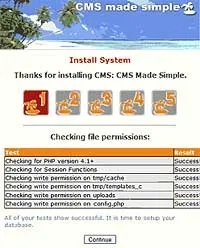
Крок 8. На першому екрані (див. зображення праворуч) відображатиметься перевірка коректності встановлених дозволів. Якщо все пройшло нормально, то треба натиснути Continue. Якщо ж видаються будь-які помилки, необхідно перевірити ще раз, чи правильно були задані папкам дозволу.
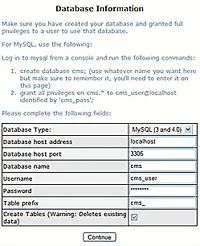 |
Крок 10. На цьому етапі необхідно ввести інформацію бази даних. Для Database name, Username і Password введіть ті значення, які були вказані під час її створення у кроці 6. У більшості випадків інші параметри налаштування можуть бути залишені без змін. Однак якщо правила хостинг-провайдера змушують вас включити ваше ім'я користувача як частину назви бази даних та її користувача, переконайтеся, що тут введено те саме. У разі виникнення труднощів зверніться до свого хостинг-провайдера.
Важливо перевірити: якщо передбачається використання існуючої бази даних з контентом, який ви не хочете видаляти (наприклад, при оновленні чи ремонті), необхідно зняти галочку з поля Create tables. В іншому випадку можна все залишити як є. Таблиці з інших систем, наприклад, phpBB forum, залишаться без зміни, не пропадуть і не будуть видалені.
Також варто звернути увагу: якщо вам не вдається пройти цей пункт, це може означати, що при створенні бази даних (крок 6) ви не надали собі дозволу. Не так вже й просто помітити, що всі прапорці були помічені, надаючи всі повноваження. Вам необхідно виконати запит, кнопка, що його запускає, для нього повинна розташовуватися десь поблизу. Цей запит має налаштувати вам повноваження. Поверніться до панелі керування (туди, де раніше були, тобто MySQL database) і натисніть кнопку go.
Крок 11. Якщо з'явилося повідомлення [done], все успішно встановилося і CMS Made Simple готовий до роботи. Поздоровлення від творців. При цьому вони радять записати CMS Document root, шлях до Document root і Querystring, якщо ця інформація вам надалі буде потрібна.
Крок 12. Запустіть знову свою FTP-програму та змініть роздільну здатність для config.php на 444 з міркувань безпеки. Видаліть повністю каталог /install.
Крок 13. Вирушайте на свій сайт та уважно прочитайте першу сторінку. Також корисно ознайомитися з додатковими параметрами установки типу симпатичних URL-адрес.
Описаний вище спосіб встановлення CMS Made Simple, за заявами розробників, цілком безпечний і функціональний. Хоча періодично й доводилося стикатися з їхніми інструкціями з легким нальотом іронії. Основний аргумент, чому інсталяція через FTP ними не вітається, - можливість спотворення файлів під час передачі. Якщо немає іншої можливості встановити CMS на свій сервер, тоді варто використовувати "надійні FTP-програми". Провідний розробник CMS Made Simple – Ted Kulp – радить у таких випадках користуватися FTP-клієнтом типу програми FileZilla. У разі виникнення будь-яких труднощів слід відвідати форум техпідтримки CMSMS.