Color Settings
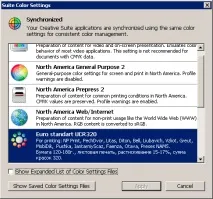
Відкрийте Color Settings Photoshop:
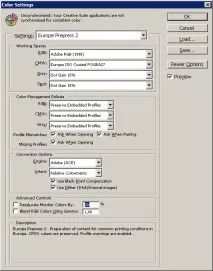
Settings -збережені набори установок, Ви можете зберегти свої установки (кнопки Load та Save діалогу, файл має розширення .csf) або встановити ті, що підготувала Adobe на всі випадки життя (файли знаходяться в папці C:\Program Files\Common Files\Adobe\Color\Settings або для СС - C:\Users\User\AppData\Roaming\Adobe\Color\Settings).
Working Spaces -робочі простори:
RGB -якщо напружити уяву, це підготовлена матриця для файлів з даними RGB. Ця "матриця" має характеристики: - Гама, координати білої точки, координати первинних кольорів, але вона абстрактна, поки немає даних зображення. Розміщуючи дані в робочому просторі RGB, Ви отримуєте незалежність від конкретних пристроїв (сканера, монітора, цифрової фотокамери). Оформлено це у вигляді файлу за специфікацією ICC і має розширення файлу - .icc чи .icm (вони рівнозначні і однакові). За замовчуванням тут встановлено sRGB. Навіть якщо Ви готуєте зображення для мережі, sRGB, все-таки занадто тісно для корекції і тим більше воно не підходить для корекції зображень, які мають бути надруковані.
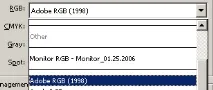
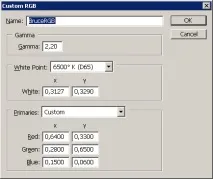
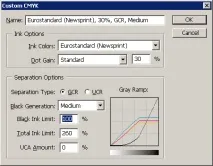
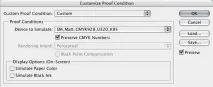
Визначити координати первинних фарб та деякі їх поєднання:
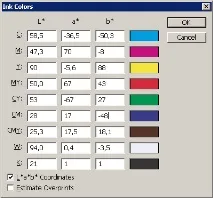
Звичайно табличка замала і з таблицями, за якими будуються нормальні профілі зрівнятися не може, але для невибагливих за кольором процесів цілком працездатна. Можна ввести параметри (криві) розтискування для кожної фарби.
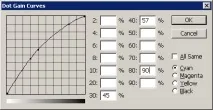
На жаль повноцінного інструменту редагування профілів у Photoshop немає і доводиться користуватися іншими програмами, я віддаю перевагу PrintOpen. Що ховається під загадковимEuroscale Coated v2-профілі, який (як вважає Adobe), відображає параметри офсетного друку на крейдованому папері в Європі і чим його замінити можна дізнатися тут. Що ховається під профілем EuropeISOCoatedFOGRA27.icc можна прочитати тут, профіль CoatedFOGRA39.icc - тут. Найбільш підходить для якісного листового друку на крейдованому папері в Європі даний набір профілів .
Gray- відображення чорно-білих (тонових) зображень. Відображення інформації окремих каналів у кольорових зображень, також використовує це значення для виведення картинки каналів кольорового зображення на екран. У цьому пункті Ви можете ввести одне з визначених значень розтискування або сформувати свою криву. А також підвантажити характеристики чорної фарби з профілю CMYK. Або ж, якщо обробляєте фото в моделі представлення кольору RGB, і часто використовуєте інформацію з окремих каналів - треба вибрати Gray Gamma рівну значенню гами в профілі RGB (зазвичай 2.2). (Докладніше про те, що таке Гамма).Spot- те саме, що і для Gray, але стосовно додаткових, "замовних" фарб, причому для всіх "пантонів", що є в даному файлі, значення однакові.
Color Management Policies- політика щодо файлів, які мають впроваджені профілі, відмінні від того, що встановлено в діалозі Color Settings, або не мають впровадженого профілю. У будь-якому випадку варто вирішувати, як вчинити з кожним конкретним файлом персонально при відкритті, але встановити стандартний пункт - Preserve Embedded Profiles і встановити галочку Ask When Opening.
Conversion Options- опції перетворення кольорів з одного колірного простору на інший.
Engine -підпрограма, що здійснює перетворення. Можна вибрати Adobe (ACE) або Microsoft ICM (під якимховається LinoColorCMM, виробництва Heidelberger Druckmaschinen AG - двигун, який купила Microsoft для використання у складі Windows), або ColorSync для MAC OS. Не досвідчений користувач різниці в роботі цих двигунів не помітить - залиште Adobe (ACE).Intent -спосіб перетворення.Perceptual - намагається візуально зберегти співвідношення кольорів під час перетворення, у своїй самі кольору змінюються. Обмеженість інформації закладеної у профілі про той чи інший колірний простір, вимагає доопрацювання отриманого зображення, та й не можна вимагати від машини, що їй не дано - асоціативного сприйняття зображення в цілому.Relative Colorimetric - спосіб перетворення, коли вихідні значення кольору набувають значення того ж кольору в новому колірному просторі, але всі кольори, яких у новому колірному просторі немає, отримують значення, найближче з можливих. Цей спосіб часто використовується для перетворень, але попередньо колірний діапазон зображення в процесі корекції "зменшити" до потрібного колірного охоплення.Use Black Point Compensation- розташування чорної точки абсолютно або відносно чорної точки цільового профілю. Встановлений прапорець означає присвоєння чорної точки джерела значення чорної точки цільового колірного простору. Для чого це потрібно: якщо чорна точка RGB простору має значення L=3, a=0, b=0, а значення чорної точки CMYK (цільового простору) L=5, a=0,b=0, то при перетворенні загубляться деталі у тінях зображення, оскільки атрибути перетворення чорної точки не є обов'язковими у специфікації ICC, Photoshop починає будувати здогади про те, що робити з чорною точкою і іноді помиляється. Тут його можна поправити, встановивши або знявши прапорець, якщо у Вас зникли деталі в тінях абочорний став надто світлим. (Дія цього пункту у Photoshop 7 і CS, в порівнянні з попередніми версіями програми, змінилася на протилежне і якщо раніше рекомендувалося не включати цей параметр, то для сьомої та старшої версії цей параметр варто включити).Use Dither- При перетворенні кольорів відбувається округлення значень, через що різні кольори, припустімо, Lab можуть отримати однакові значення RGB, і якщо пікселі цих кольорів знаходяться поруч, то деталь зображення, яку вони складають пропаде , щоб цього не відбулося і введено цей пункт - якщо сусідні пікселі мають різні значення у вихідному колірному просторі, то ці пікселі будуть мати різні значення в цільовому колірному просторі (алгоритм роботи цієї функції набагато складніше, багато залежить від способу перетворення і колірних охоплень джерела і цільового колірного простору, і в деяких ситуаціях призводить до небажаного результату – наприклад, штучні градієнти).
Advanced Controls- додаткові функції
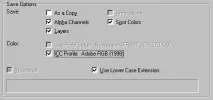
Тут ми розглянемо політику щодо профілів при збереженні файла.
Впроваджувати чи не впроваджувати, ось у чому питання.
Впроваджувати або не впроваджувати профіль колірного простору залежить від подальшої долі файлу.
Вище Ви ознайомилися з можливостями діалогового вікна Photoshop'а Сolor Settings (Налаштування кольору).
Грамотна робота з цими установками - запорука Вашого успіху чи невдачі у роботі з растровою графікою. Зробити "красиво" на екрані Вашого монітора це половина завдання - зробити так, щоб на інших моніторах, на фото відбитках або в буклеті, альбомі, журналі, газеті було б максимально близько до відображення на Вашому екрані та відповідає система керування кольором (CMS) та діалог Color Settings -компонент цієї системи.
Я пропоную виставити наступні установки за замовчуванням та змінювати їх тільки коли точно відомі профілю, які підходять для конкретних умов друку:
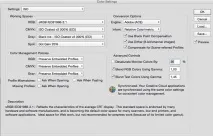
Чому в пункті RGB стоїть sRGB? - якщо у файлі немає профілю, то 99%, що зображення знаходиться у просторі sRGB. Якщо профіль впроваджений - файл відкриється в колірному просторі вбудованого профілю, де і варто працювати, якщо це не профіль конкретного "апарата", якщо файл впроваджений профіль монітора, сканера або фотоапарата, то обов'язково другим кроком після відкриття - конвертуємо в AdobeRGB. Для файлів CMYK і Gray - після відкриття необхідно ухвалити рішення - відкинути профіль (присвоїти робочий), або конвертувати - це краще зробити в "спокійній" обстановці, а не при відкритті.
Для продовження знайомства з колом знань, необхідних коректору, див. список статей у лівій колонці сайту.