Corel Paint Shop Pro Photo X2 огляд нововведень
Заняття аматорською зйомкою змушує фотоаматора постійно тримати під рукою зручний інструмент обробки зображень. Якщо не ставити собі за мету стати відомим фотографом, можна чудово обійтися без знань складних прийомів обробки зображень у таких програмах як Ulead Photoimpact або Adobe Photoshop. Однак без інструментів для виконання основних операцій із зображеннями, таких як усунення цифрового шуму, видалення об'єктів, що випадково потрапили в кадр, усунення недоліків шкіри та інших - обійтися практично неможливо.
Незважаючи на те, що рідкокристалічний екран фотокамери дає деяке уявлення про те, як виглядає знімок, нерідко, це «мале віконце» обманює і не дає розглянути дефекти зйомки. В результаті, повернувшись додому з чергової фотосесії, фотограф може побачити, що знімки вийшли нечіткими, із сильними засвітами або, навпаки, надто темними.
Нова тема інтерфейсу
Перше, що привертає увагу після запуску програми – нова тема інтерфейсу. Вікно Corel Paint Shop Pro тепер має модний сіро-чорний відтінок, який знайомий користувачам Adobe Lightroom, Premiere та інших програм.
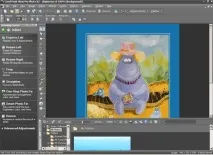
Якщо панелі та панелі інструментів мають світло-сірий відтінок, то робоча область – майже чорний. Зроблено це не випадково – на такому тлі фотографії краще видно. Для тих, кому така нововведення припаде не до душі, передбачений спосіб швидкого переходу до класичної теми – потрібно зняти прапорець Use Graphite Workspace Theme у меню View.
Збереження вихідних зображень
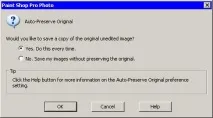
Якщо вибрати варіант Yes. Do the every time, то вихідний файл буде перезаписаний, проте перш, у папці, де він знаходиться, будестворено папку Corel Auto-Preserve, в яку буде розміщено оригінал. Таким чином, якщо після збереження вихідного файлу потрібно повернутися до вихідної фотографії, ви легко зможете її знайти.
Запит на автоматичне збереження копії вихідного файлу виводиться лише вперше, далі програма запам'ятовує ваш вибір. Якщо ви хочете змінити параметри збереження оригіналу, ви можете зробити це, вибравши команду Preferences≫General Program Preferences в меню File і встановивши/знявши прапорець Enable Auto-Preserve у розділі Auto-Preserve.
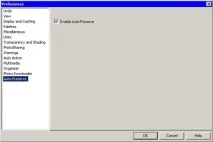
Ви можете дізнатися, чи увімкнено або вимкнено функцію автозбереження вихідного зображення, глянувши на вікно із запитом збереження файлу.
Робота з HDRI
Це нововведення Corel Paint Shop Pro Photo X2, напевно, зацікавить людей, які займаються тривимірною графікою. Зображення у форматі HDR (High Dynamic Range) досить часто застосовуються при візуалізації тривимірних сцен, щоб відтворити реалістичне освітлення та відображення навколишнього середовища.
Пояснимо докладніше. Коли створюється тривимірна сцена, 3D-моделям обов'язково призначаються матеріали. Одна з характеристик багатьох матеріалів – здатність відбивати навколишнє оточення. Подивіться, наприклад, на будь-які блискучі предмети – в них обов'язково відбиваються речі, що оточують їх. Якщо в них нема чого відбиватися, то такі предмети стають не схожими самі на себе. Коли 3D-художник створює сцену, в якій повинні бути присутніми блискучі поверхні, він стикається з необхідністю моделювання того, що має відбиватися в них.
Оскільки моделювання оточення – заняття дуже довге та трудомістке, для імітації навколишнього середовища зазвичай використовуються фотографії. Це зображення призначається як картка оточення і забезпечуєреалістичні відблиски на поверхні матеріалу.
Однак, звичайні фотографії погано підходять для цього, оскільки мають обмежений динамічний діапазон. Динамічний діапазон - це відношення максимальної інтенсивності світла, що передається, до мінімальної. На відміну від інших графічних форматів, HDR має ширший динамічний діапазон і дозволяє більш реалістично передати інформацію про колір та інтенсивність освітлення. Зображення, створені у цьому форматі, називаються HDRI (High Dynamic Range Image).
Іншими словами, якщо на звичайній фотографії є засвіти або темні ділянки, то інформація про те, наскільки ця ділянка темна або наскільки вона яскрава, втрачається, залишається однорідна темна або світла пляма. Файли у форматі HDR більш інформативні та дозволяють оцінити те, наскільки яскравим було джерело світла, що залишило засвіт. Те саме стосується темних ділянок – контури об'єктів за низького освітлення не губляться.
HDRI можуть використовуватися не лише у тривимірній графіці. Такі зображення можуть бути корисними і для звичайних любителів фотографії. Коли ви робите знімок, завжди існує шанс, що фотографія вийде надто яскравою або надто темною. Щоб правильно підібрати витримку, потрібно мати чималий досвід. Найкраще рішення не втратити хороший кадр – зробити кілька знімків із різною витримкою, а потім створити HDR-зображення.
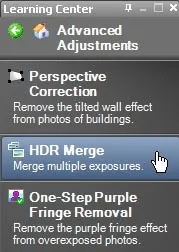
За допомогою нового інструменту HDR Merge можна поєднувати інформацію, закладену у фотографії, зроблені з однієї точки, але з різною витримкою. Для доступу до нового інструменту потрібно вибрати режим Adjust на панелі Learning Center, після чого клацнути на посилання Advanced Adjustments і вибрати HDR Merge. Цю команду можна викликати з меню File.
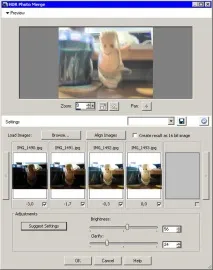
Завантажувати зображення можна прямо у вікні HDR PhotoMerge (для цього їх найзручніше помістити в одну папку, щоб відкрити все відразу). Для кожної фотографії буде створено ескіз, а під ним виведено інформацію про величину експозиції. Отримане зображення HDR з'явиться у верхній частині вікна. За допомогою параметрів Brightness та Clarify можна керувати яскравістю темних та світлих ділянок. Кнопка Suggest Settings дозволяє автоматично підбирати ці параметри. Будь-яку фотографію, яка використовується для створення HDR-зображення, можна вимкнути, прибравши прапорець під її ескізом.
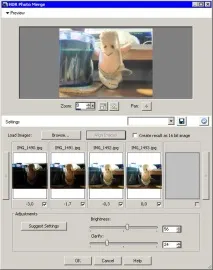
Якщо вихідні фотографії були зняті не зі штатива, швидше за все, вихідне зображення буде нечітким. У Corel Paint Shop Pro Photo X2 передбачено вирішення цієї проблеми. Якщо картинка вийшла розмитою – натисніть на кнопку Align Images. Як ви можете побачити, порівнявши цей скріншот із попереднім, ця команда працює досить добре.
Для завершення роботи з інструментом HDR Merge потрібно натиснути кнопку OK, після чого програма виконає обробку фотографій і виведе кінцевий результат в основному вікні. На такому зображенні не буде занадто темних і світлих ділянок.
Функція HDR Merge, безсумнівно, стане в нагоді фотоаматорам, оскільки дозволяє гарантовано отримати хорошу фотографію з кількох знімків з різною витримкою. Однак для розробників тривимірної графіки ця функція, на жаль, буде марною, оскільки готове зображення неможливо зберегти у форматі HDR. Іншими словами, за допомогою Corel Paint Shop Pro Photo X2 можна створити HDRI, але зберегти його не можна. При збереженні у звичайний графічний формат, наприклад, JPEG, динамічний діапазон буде обрізаний.
Режим Express Lab
У Corel Paint Shop Pro Photo X2 з'явився новий режим редагування зображень, Express Lab,який полегшує редагування групи зображень. Перебуваючи в ньому, можна швидко переглядати фотографії, які знаходяться в одній папці, та, за необхідності, коригувати їх.
У цьому режимі інтерфейс програми трохи незвичайний - основна частина вікна займає поточне зображення, під ним розташовані кнопки для виклику основних інструментів редагування, праворуч - налаштування інструментів. У нижній частині вікна можна побачити ескізи зображень у папці. Таким чином, не потрібно витрачати час на відкриття фотографій та їх збереження.
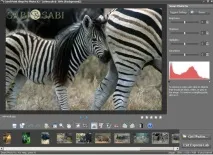
Після відкриття папки стає активною перша фотографія в папці. Ви вносите необхідні зміни та переходьте до наступного знімка, використовуючи стрічку зображень у нижній частині вікна або стрілки навігації на клавіатурі. Програма запитує про необхідність збереження внесених змін, після чого ви приймаєтеся за другу фотографію і т.д. Якщо ви не змінюєте фотографію, переходьте до наступної, не витрачаючи часу на закриття, якби ви працювали в звичайному режимі.
Обрізка у нове зображення
Команда Crop As New Image трохи спрощує цей процес, зменшуючи кількість операцій, що виконуються. Для її використання потрібно активувати інструмент Crop, виділити фрагмент, який потрібно вирізати, та натиснути кнопку Crop As New Image на панелі інструментів. Цю команду можна викликати з контекстного меню.
При цьому створюється новий документ, який міститься вирізаний фрагмент, і залишається тільки зберегти файл. Оскільки, як правило, ця команда використовується, коли потрібно вирізати кілька фрагментів з вихідного зображення, Corel Paint Shop Pro Photo виконує за вас ще одну дію – програма сама перемикається назад у вікно, де відбувається обрізування.
Новіінструменти для покращення портретів
Corel Paint Shop Pro Photo завжди відрізнялася дуже простими, але ефективними інструментами для покращення портретів. Дуже важливо, що відповідні інструменти мають зрозумілі назви. Так, наприклад, в арсеналі програми є такі інструменти, як "Зубна щітка" та "Усунення дефектів", і користувачеві не потрібно довго думати, для чого вони призначені.
В останній версії набір інструментів для усунення недоліків зовнішності було поповнено ще двома.
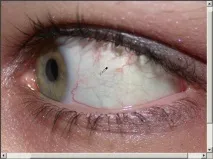
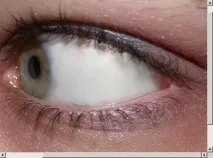
Eye Drop допоможе позбавитися почервоніння в області очного яблука, які часто виникають, коли людина втомлюється або недосипає. Для використання цього інструменту достатньо клацнути в області, де є почервоніння. Однак варто врахувати, що інструмент часто "зачіпає" і прилеглі області, відбілюючи шкіру, тому його потрібно обережно використовувати комбінуючи з іншими засобами для ретуші.
Інструмент Thinify, як можна здогадатися з його назви, призначений для того, щоб робити людей на фотографіях худшими. Працювати з ним так само просто, як і з іншими інструментами цієї групи – потрібно натиснути на картинку, і обличчя стане вже.
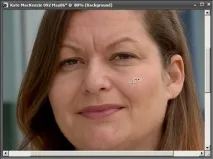
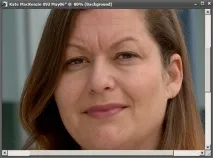
Як швидке рішення для схуднення інструмент, безумовно, корисний, але дуже шкода, що для нього не передбачено ні налаштувань, ні можливості застосувати його до частини зображення. Якщо в кадрі одна людина, яку потрібно зробити стрункішою, Thinify допоможе, але якщо на знімку зафіксовано групу людей, то використовувати її навряд чи доцільно, оскільки вказати, на кого саме вона має впливати, неможливо. Це, на жаль, звужує сферу його застосування.
Стилі шарів
Нові стилі шарів, які з'явилися у Corel Paint Shop Pro Photo X2,віддалено нагадують аналогічні у Photoshop. З їх допомогою на зображення можна додавати ефект тіні, робити об'ємний шар, використовувати ефекти відображення шару, а також застосовувати ефекти внутрішнього або зовнішнього світіння шару.
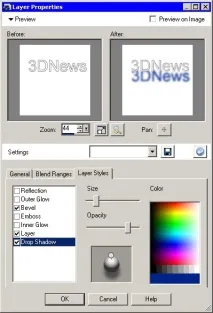
Налаштувань у стилів шарів небагато, проте їх цілком достатньо, щоб зробити, наприклад, нескладний логотип або колаж. Будь-який із стилів ефекту може бути вимкнений або задіяний на будь-якому етапі редагування зображення, стилі можна комбінувати, отримуючи нові ефекти шару.
Висновок
Завантажити тріал-версію Corel Paint Shop Pro Photo X2, яка працює протягом 30 днів, можна з офіційного сайту. Розмір дистрибутива – близько 340 Мб.