Дашборди - Документація Документація QuBeQu 2
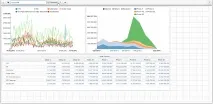
Для наочнішої візуалізації та подання даних у системі існує можливість налаштування дашбордів (інформаційних панелей). На кожному з них може бути представлено необмежену кількість графіків та звітів.
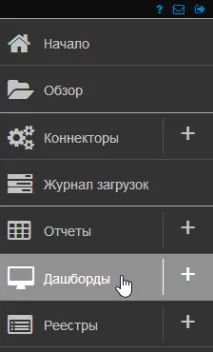
Щоб перейти до списку дашбордів, потрібно вибрати в головному меню пункт “Дашборди”.
Створення дашборду
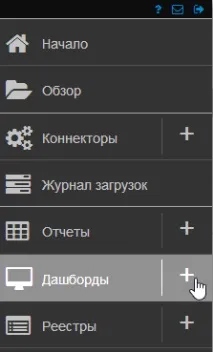
Для створення нового дашборду необхідно натиснути на плюсик у головному меню в рядку “Дашборди”.
Відкриється сторінка, на якій є верхнє меню та основна робоча область налаштування зовнішнього вигляду інформаційної панелі, в якій будуть розміщені звіти та графіки.
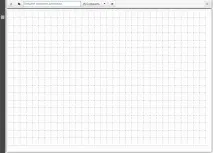
Робоча область сторінки розлінована в клітину для зручності завдання меж контейнерів для відображення графіків і звітів.
Щоб додати сторінку звіту або графіка, потрібно затиснути ліву кнопку миші на робочій області та виділити область для звіту або графіка.
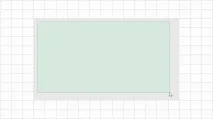
У виділеній області з'явиться контейнер. При наведенні курсору миші на контейнер у ньому з'являються 3 кнопки і жовта рамка по контуру.
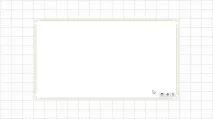
Для зміни розмірів контейнера потрібно затиснути ліву кнопку миші на його межі (на жовтій рамці) і потягнути у потрібний бік.
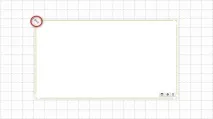
Для переміщення контейнера по робочій області потрібно схопити його в довільному місці, затиснувши ліву кнопку миші, і перетягнути на потрібну позицію.
Для видалення контейнера потрібно натиснути на праву кнопку зі відром для сміття. Будьте уважні, ця дія не вимагає підтвердження незалежно від того, чи порожній цей контейнер або в ньому є графік або звіт. При цьому сам звіт чи графік не вийде.
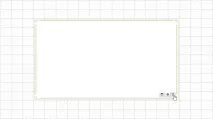
Налаштування контейнера дашборду
Для кожного контейнера дашборду можна задати якийсь звіт, графік абопараметр має бути розміщений у цьому контейнері. В одному контейнері може бути лише один звіт або графік або параметр.
Для цього необхідно натиснути кнопку налаштування контейнера (із зображенням шестерні).
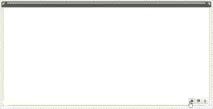
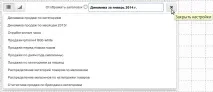
На верхній панелі контейнера з'являться кнопки: "Вибрати звіт", "Вибрати графік", "Вибрати параметр", чек-бокс "Відображати заголовок", текстове поле для введення назви контейнера та кнопка "Закрити налаштування". Під ними — список усіх створених у системі звітів, графіків або параметрів залежно від того, що вибрано для відображення.
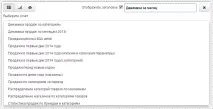
Ввести назву контейнера можна у відповідному полі. За замовчуванням, якщо в текстове поле нічого не було введено і активний чек-бокс "Відображати заголовок", як заголовок контейнера буде підставлена назва графіка або звіту, що відображається в ньому.
Якщо не потрібно відображати назву контейнера, можна зняти галочку з чек-боксу “Відображати заголовок”.
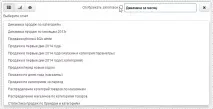
Для перемикання між списками звітів та графіків потрібно натиснути на кнопки “Вибрати звіт” та “Вибрати графік” відповідно.
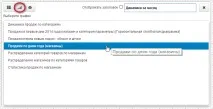
Для вибору будь-якого звіту або графіка для відображення в контейнері потрібно натиснути на його назву у списку. Список згорнеться, звіт чи графік почнуть вантажитися (це може зайняти деякий час — такий самий, як побудова такого звіту чи графіка у конструкторі).
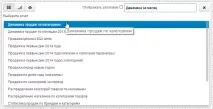
Для того, щоб вибір параметра впливав на вміст звіту або графіка, звіт повинен мати відповідний фільтр, позначений галочкою “Параметр”. Налаштування звіту задаються у конструкторі звітів, докладніше див. Налаштування фільтрів
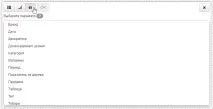
Для налаштування параметра, необхідно клацнути на іконку “Вибрати параметр” та вибрати один із показників.
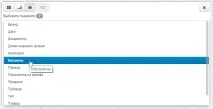
Після цього відкриється перелік можливих значень цього параметра – з них потрібно вибрати значення за промовчанням.
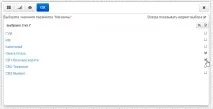
Якщо вибрано хоча б одне значення за промовчанням, то кнопка ОК стане активною і за її натисканням параметр буде збережено.
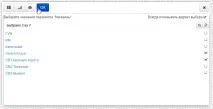
Чекбокс “Завжди показувати віджет вибору” впливає на те, як виглядатиме контейнер із параметром. За промовчанням галочка проставлена.
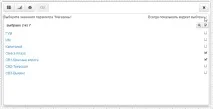
Параметрів у дашборді може бути необмежену кількість, один контейнер містить один параметр. Якщо у звіті два заголовки-параметри з одного й того самого показника, то для кожного заголовка має бути свій контейнер із параметром. Перший параметр на дашборді застосовується до першого заголовка у звіті, другий параметр – до другого тощо.
Збереження та створення нових, відкриття вже існуючих дашбордів
Після налаштування структури дашборду та всіх його компонентів, необхідно його зберегти. Для цього потрібно ввести назву дашборду у текстовому полі у верхньому меню сторінки та натиснути кнопку “Зберегти” праворуч від цього поля.
Якщо потрібно зберегти копію вже існуючого дашборду, необхідно ввести в текстове поле назву нового дашборда, а потім у меню, що випадає по стрілочці праворуч від кнопки “Зберегти” вибрати пункт “Зберегти як новий”.
Для відкриття дашбордів, що вже існують в системі, потрібно натиснути на іконку “Завантажити дашборд” у верхньому меню сторінки. З'явиться список з усіма існуючими в системі дашбордами.
Для створення нового дашборду, потрібно натиснути іконку “скинути дашборд” у верхньому меню сторінки.
Якщо будь-які зміни у відкритому на сторінці дашборді не були збережені, система уточнить, чи не потрібно їх зберегти перед відкриттям.чистої сторінки.
Зміна дашборду
Щоб змінити вміст контейнера, потрібно повторно натиснути кнопку налаштування контейнера. У списку елементів, вибраний для відображення звіт або графік буде підсвічений синім кольором. По кліку лівою кнопкою миші за іншою назвою у списку, список знову згорнеться і почне завантажуватися знову вибраний графік або звіт.
Якщо необхідно змінити назву вже існуючого контейнера, потрібно в налаштуваннях контейнера ввести нову назву в текстовому полі, після чого повторно вибрати необхідний для відображення елемент системи (графік або звіт), або натиснути кнопку "Закрити настройки".
Зміни потрібно зберегти, натиснувши кнопку “Зберегти” у верхньому меню сторінки роботи з дашбордами.
Якщо змінити параметри контейнера не потрібно, можна закрити вікно налаштувань, натиснувши кнопку “Закрити настройки” у лівому верхньому куті вікна (при цьому в контейнері відобразиться його поточний вміст).
Якщо необхідно змінити структуру або відображення звіту або графіка, що використовуються в дашборді, ви можете швидко перейти до конструктора з вибраним звітом (або до конструктора зі звітом, за яким було побудовано вибраний графік). Для цього потрібно натиснути кнопку переходу до конструктора в правому нижньому куті контейнера з графіком/звітом.
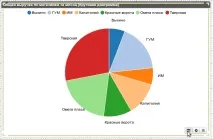
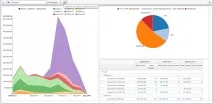
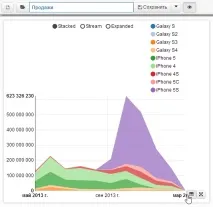
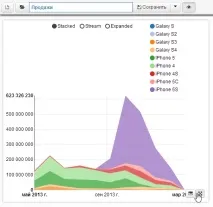
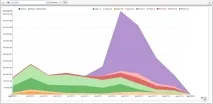
Для згортання графіка або звіту назад у контейнер потрібно натиснути аналогічну кнопку вже зі стрілками, що сходяться в правому нижньому кутку екрана.
Видалення дашборду
Для видалення дашборду потрібно натиснути іконку зі відром для сміття в правому верхньому кутку сторінки.
Для цієї дії необхідно підтвердження у спливаючому вікні. Якщо видалення дійснопотрібно, потрібно натиснути кнопку “Так, видалити дашборд”. В іншому випадку - кнопку "Ні, продовжити роботу з дашбордом".