Даунсайзинг – зменшення розмірів знімків без втрати якості
Для підтримки можливої найкращої якості при зменшенні зображень, у Photoshop використовуються ряд правил, крім того, існують кілька різних способів для виконання цієї операції (два основні з них ми тут опишемо).
На щастя, підтримка якості зображень при зменшенні їх набагато простіше, ніж при збільшенні. Фактично, будучи зменшеними, знімки часто виглядають набагато краще - і різкіше - особливо якщо Ви дотримуватиметеся керівних принципів, про які розповідається в цьому матеріалі.
Зменшення розмірів знімків, які мають роздільну здатність 300 пікселів на дюйм
Багато камер видають знімки з роздільною здатністю 300 точок на дюйм і відносно невеликими фізичними розмірами. Зазвичай, при зменшенні, у діалоговому вікні "Розмір зображення" (Image Size) слід увімкнути режим "Ресамплінг" (Resample), потім просто ввести потрібний розмір і клацнути по ОК (просто клацнути по ОК, не змінюючи параметрів "Дозвол" ( Resolution).
Зображення зменшиться в цей розмір, а роздільна здатність залишиться колишнім 300 точок на дюйм.
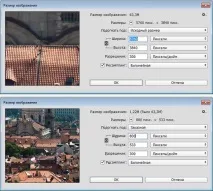
ВАЖЛИВО: Коли ви використовуєте цей метод зменшення, ймовірно, зображення дещо розмиється, тому після масштабування слід застосовувати фільтр "Контурна різкість" (Unsharp Mask), щоб повернути різкість, втрачену при зміні розмірів. У цьому матеріалі докладно розказано, які налаштування фільтра слід використовувати для підвищення різкості
Зменшення знімка без зменшення документа:
Якщо ви працюєте з кількома зображеннями на різних шарах в тому самому документі, то змінювати розміри слід трохи інакше. Команда "Зміна розміру в даному випадкуне застосовується, т.к. вона впливає весь документ, нам потрібен лише шар. Для цього спочатку натисніть на потрібний шар панелі шарів , потім натисніть комбінацію гарячих клавіш Ctrl+T для активації команди "Вільне трансформування" (Free Transform). Відразу після цього навколо видимих пікселів шару з'явиться габаритна рамка, схожа на інструмент обрізки.
Затисніть клавішу Shift, щоб зберегти пропорції знімка, захопіть кутовий маркер і перетягніть його всередину (тут я захопив і перетягнув верхній правий маркер, при цьому зменшивши зображення). Коли розмір стане таким, як треба, натисніть клавішу Enter. Якщо після зміни розмірів зображення виглядає менш точним, ніж раніше, застосуйте до нього фільтр "Контурна різкість" (Unsharp Mask). Знову ж таки, зверніться до статті про підвищення різкості, щоб уточнити налаштування фільтра та поверніть вихідну різкість.
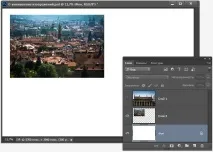
ПОРАДА: Як отримати доступ до елементів керування розмірами знімка під час вільного трансформування.
Якщо ви перетягнули зображення з одного відкритого документа до іншого, часто потрібно змінити розміри перетягнутого зображення так, щоб воно помістилося в межах іншого зображення, до документа з яким ви його перетягнули. І якщо зображення занадто велике, то коли ви викликаєте функцію Free Transform (Вільне трансформування), то елементи зміни розмірів будуть перебувати поза межами досяжності (тобто поза межами вікна документа). На щастя, є спосіб зробити ці елементи доступними: просто натисніть швидку клавішу Ctrl+0 (нуль), і вікно автоматично змінить розміри так, що доступними стануть всі маркери рамки трансформації – незалежно від того, як далеко поза областю зображення вони знаходилисявід самого початку. Але майте на увазі, що цей прийом працює лише за активної функції "Вільне трансформування" (Free Transform)
Проблеми зміни розмірів зображень під час перетягування між документами.
Подібні проблеми виникають у багатьох користувачів-початківців там, де на перший погляд проблем бути не повинно. Припустимо, у нас є два відкриті документи, і візуально вони мають приблизно однаковий розмір:
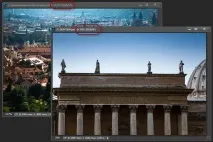
Хоча документи, візуально, однакового розміру, вони не є такими. Насправді фізичні розміри документів відрізняються, а вони виглядають однаково, тому що відображаються в різних масштабах. Масштаб вказаний у верхній панелі знімка, на малюнку вище ці дані обведені червоним (11,7% та 29%)
Ключовим моментом при перетягуванні зображень з документа в документ є те, що вони повинні мати однакові як розмір, так і роздільну здатність.
ПОРАДА: Автоматизована обрізка та випрямлення
Хочете заощадити час наступного разу, коли скануватимете відбитки? Спробуйте застосувати групове сканування (це коли планшетний сканер заповнюється максимально можливою кількістю знімків і всі вони скануються як одне велике зображення), і Photoshop автоматично розпізнає і випрямить кожне окреме зображення і помістить кожне зображення власний окремий документ. Щоб це зробити, зайдіть у вкладку головного меню Файл --> Автоматизація --> Кадрувати та випрямитифотографію (File --> Automate --> Crop and Straighten Photos). Далі не буде жодного діалогового вікна. Натомість Photoshop шукатиме прямі краї у знімках, випрямлятиме їх і копіюватиме кожен у власний окремий документ.