Дефрагментація – міфи та реальність - Ячайник- сайт для справжніх чайників
Навіть користувачам-початківцям відомо, що якщо не піклуватися про свій комп'ютер, то рано чи пізно він почне «глючити» і виробляти всілякі неприємні фокуси. Це стосується і програмного забезпечення, і апаратної начинки ПК. Одним із способів утримувати ваш комп'ютер у порядку є дефрагментація його жорсткого диска, яку можна виконувати як засобами самої операційної системи, так і вдавшись до спеціально призначених для цього програм.
Перш ніж розібратися, що таке дефрагментація та як її проводити, згадаємо принцип роботи жорсткого диска нашого комп'ютера. Фізично жорсткий диск є металевою коробочкою. У ній знаходяться всі його пристрої, головні з яких: пластини, розташовані на шпенделі, і головки, які ширяють над пластинами, записують на них інформацію за допомогою магнітного поля. Коли ми працюємо на комп'ютері, шпендель обертається, підставляючи голівкам ту чи іншу поверхню пластин.
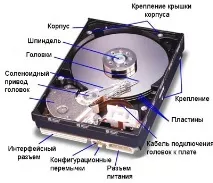
Для операційної системи жорсткий диск – лише набір кластерів і секторів. Сектор – мінімальна логічна одиниця, яка може бути виділена зберігання файлу. Сектори об'єднуються у кластери. У жорстких дисків розмір сектора становить 512 байт, а розмір кластера від 512 байт (містить один сектор такого самого розміру) до 64 Кб (містить 128 секторів по 512 байт).
Операційна система організовує кластери та сектори у файли та папки. Порядок такої організації отримав назву "файлова система". Коли ми хочемо записати файл на диск, Windows знаходить вільні кластери і позначає їх як зайняті нашим файлом. Навіть якщо кластер буде записано не 512, а, наприклад, 200 байт інформації, він все одно буде позначений як зайнятий. Далі в дію вступає механіка жорсткого диска,допомоги магнітного поля, що зберігає на диску нашу інформацію. І все б добре, та тільки й ми, і сама операційна система постійно вносимо у файли та папки зміни, створюємо нові та видаляємо старі. При цьому нові дані можуть бути записані куди доведеться навіть на інший кінець жорсткого диска. В результаті для доступу до одного і того ж файлу головкам доводиться бігати жорстким диском, щоб знайти його частини, а ми отримуємо зниження швидкості читання/запису і операційну систему, що гальмує. Крім того, інтенсивна робота головок неминуче наближає момент виходу жорсткого диска з ладу.
Маючи таку картину, кажуть, що файл фрагментований, тобто. його частини знаходяться не в ряду розташованих секторах, а абияк розкидані по диску. Дефрагментація покликана допомогти нашому жорсткому диску та операційній системі зібрати всі частини файлу в купу і розташувати їх поряд. Внаслідок такої процедури збільшується швидкість роботи операційної системи та знижується навантаження на головки, т.к. їм більше не потрібно скакати сюди-туди в пошуках потрібного фрагмента файлу, що збільшує термін служби жорсткого диска. Для проведення дефрагментації у Windows існує спеціальна утиліта, яка поєднує шматки розрізнених файлів на жорсткому диску комп'ютера. Хтось каже, що дефрагментацію потрібно робити щотижня, хтось щораз на півроку. Ми ж впевнені, що найоптимальніший спосіб визначити, коли потрібно робити дефрагментацію – провести аналіз стану жорсткого диска. Для цього у Windows Vista відкрийте меню "Пуск" і в рядку пошуку наберіть слово "дефрагментація". Операційна система дасть вам потрібну утиліту.
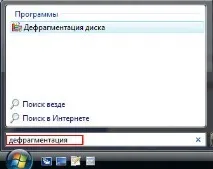
Клацніть на назву утиліти, і перед вами постає програма Дефрагментації диска. Під час запуску програма проведе аналіздисків щодо фрагментованих файлів. Це триватиме кілька хвилин. Після закінчення аналізу дефрагментатор видасть свій вердикт: потрібна жорсткому диску дефрагментація чи ні.
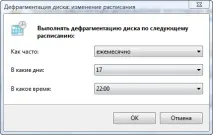
Щоб запустити процес дефрагментації диска, натисніть кнопку «Виконати дефрагментацію». Дефрагментація займає від кількох хвилин до кількох годин. Цей час залежить від розміру жорсткого диска та ступеня фрагментації файлів. Так, якщо у вас диск в 500 Гб та попередню дефрагментацію ви робили рік тому, то на дефрагментацію потрібно від 3 годин і більше. У Windows Vista також можна налаштувати дефрагментацію диска за розкладом у фоновому режимі. Наприклад, вкажемо операційній системі дефрагментацію проводити раз на місяць. Для цього позначте галочкою пункт «Виконувати за розкладом».
…і натисніть кнопку «Змінити розклад». У вікні виберіть необхідні параметри і натисніть «ОК».
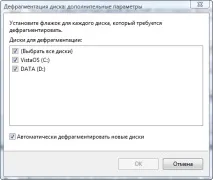
Тут можна вибрати диски, дефрагментація яких буде проводитися. Достатньо натиснути кнопку «Вибрати томи» та відзначити галочками потрібні диски. У цьому списку будуть перелічені не лише фізичні, а й логічні диски комп'ютера.
Якщо програма повідомить вам, що дефрагментація необхідна, натисніть у вікні кнопку «Дефрагментація».
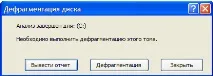
Відсутність червоних смужок (фрагментованих файлів) у графіку «Оцінка використання диска після дефрагментації» – добрий знак! Порадуйтеся за жорсткий диск і пообіцяйте йому робити дефрагментацію, або хоча б аналіз фрагментації файлів, щомісяця.
Дефрагментацію жорсткого диска можна проводити не тільки засобами Windows, але й за допомогою спеціалізованих програм. Одна з них – чудовабезкоштовна програма Auslogics Disk Defrag. Знайти її можна на офіційному сайті розробника: http://www.auslogics.com/ru/. Auslogics Disk Defrag вміє проводити дефрагментацію не тільки дисків, а й окремих файлів та папок. У програмі також є можливість встановити дефрагментацію за розкладом, на зразок Windows Vista. Для інсталяції програми клацніть завантажений файл і дотримуйтесь інструкцій інсталятора. Запустити Auslogics Disk Defrag можна після закінчення процесу встановлення або клацнувши піктограму програми на робочому столі. Під час запуску Auslogics Disk Defrag вам доведеться вибрати диск, файл або папку, які будуть дефрагментовані.
Натисніть «Далі», щоб запустити процес дефрагментації. Програма працює на подив спритно.
Після завершення процесу дефрагментації Auslogics Disk Defrag запропонує вам ознайомитись зі звітом. У ньому ви можете дізнатися, скільки на жорсткому диску кластерів, який розмір, скільки фрагментованих файлів було до дефрагментації, скільки залишилося фрагментованими і отримати іншу корисну інформацію.
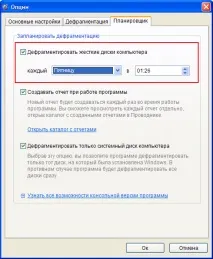
Щоб налаштувати дефрагментацію за розкладом, відкрийте в меню Auslogics Disk Defrag «Файл» і виберіть пункт «Параметри програми». Перейдіть на вкладку «Планувальник» та встановіть необхідні опції проведення дефрагментації.
Сподіваємось, ви зрозуміли, що дефрагментація – дуже корисна річ, яка допомагає підтримувати ваші файли в порядку, а жорсткий диск – у нормальному робочому стані.
На закінчення хочеться застерегти наших дорогих чайників від деяких поширених в інтернеті помилок:
Вдалої вам дефрагментації!
Спеціально для проекту Ячайник, Олена Карлтон