Dell Venue 7 як змінити мову на планшеті, налаштування інтернету
Напевно вже давно не секрет, що більшість комп'ютерної техніки, що виробляється, йде з Китаю або Тайваню, навіть якщо компанія, емблема, якою розміщується на корпусі планшета, має інше коріння, наприклад, американське. Через це багато власників стикаються з проблемою: як змінити мову на планшеті, коли інтерфейс системи вже англійською або ще гірше китайською. Так вийшло й із планшетом Dell Venue 7.
Зміна мови інтерфейсу
За замовчуванням, в системі Android вже закладено групу мов і тому встановлювати їх спеціально не потрібно, що полегшує роботу користувача. Якщо вам попався девайс англійською, то переналаштувати його українською буде дуже легко та інтуїтивно зрозуміло.
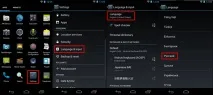
Для початку потрібно знайти ярлик "Налаштування" - це settings, далі після запуску меню, знайти параметр "Language &" input» і у вікні, що відкрилося, натиснути на найперший однойменний пункт, зі списку запропонованих мов вибрати «українську». Якщо вам все одно незрозуміло англійською, можете скористатися, як варіант, перекладачем в інтернеті, нічого поганого в цьому немає.
Додавання мови розкладки
Ще однією поширеною проблемою власників планшета є розкладка клавіатури англійською, хоча вже заздалегідь партії поставки розподілені між регіонами, розкладка за замовчуванням залишається англійською: він вважається найпопулярнішим у світі і його розуміють багато жителів планети.
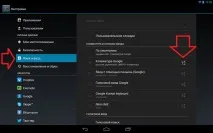
Але на практиці виявляється, що не такий він вже поширений, тому знову запускаємо меню налаштувань і йдемо до того ж пункту «Мова та введення». Тепер знаходимо параметр «Клавіатура» та натискаємо на значок, вказаний стрілкою.
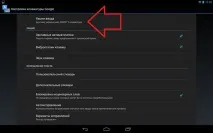
У вікні знову вибираємо перший пункт простим натисканнямна нього.
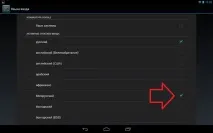
У цьому конкретному випадку українська мова вже додана, тому пробуємо білоукраїнською: ставимо навпроти неї галочку та натискаємо кнопку «Повернення».
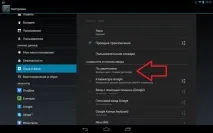
Зверніть увагу, що тепер за умовчанням головною мовою обрано білоукраїнську, але не переживайте українську та інші мови залишилися, просто натискаєте на пункт «За замовчуванням» та вибираєте свою мову.
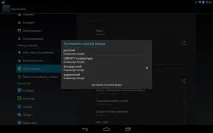
Вибираємо основний спосіб введення і на цьому можна попрощатися з інтерфейсом англійською мовою, тепер ви знаєте базові поняття та можете застосовувати їх на практиці.
Налаштування інтернету
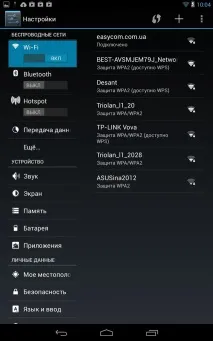
Крім зміни мови системи, багатьох власників цікавить можливості планшета Dell Venue 7 щодо виходу до Глобальної мережі, тобто в інтернет. Найпростішим і зрозумілішим способом є підключення по бездротовій мережі Wi-Fi. Тому знову повертаємося до меню налаштувань, тільки тепер натискаємо на параметр Wi-Fi і, обов'язково переводимо перемикач у положення "Увімкнено", як показано на зображенні.
Мобільна 3G мережа
Планшет Dell Venue 7 опціонально обладнаний модулем 3G, а тому може спокійно використовувати ресурси мобільного інтернету, тільки спочатку необхідно правильно створити і налаштувати підключення.
Зверніть увагу, що у вас може бути модель без 3G, тоді наведені нижче параметри вам не підходять.
Знову відкриваємо налаштування та переходимо до пункту "Ще", в деяких версіях ОС Android можуть бути варіації "Додатково" або "Додаткові налаштування".
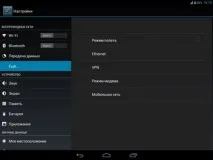
У сусідньому меню натискаємо на останній параметр «мобільна мережа» і потім відкриється невелике вікно для налаштування мобільної мережі, де ви встановлюєте прапорець біля пункту «Передача даних» та одиночним натисканням переходьте до пункту «Точкидоступу».
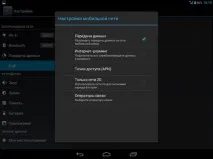
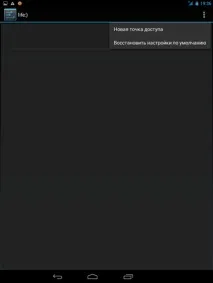
Тепер потрібно створити точку: для цього використовуємо список, що випадає, і вибираємо перший пункт, дивіться нижче.
Останній етап найвідповідальніший, тому що потрібно правильно заповнити поля відповідною інформацією, щоб не витрачати час на пошук, можете скористатися наведеною нижче таблицею, де вже вказані основні оператори.
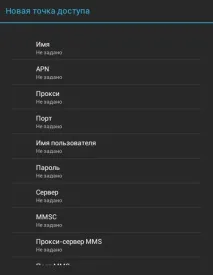
Використовуючи той самий список, зберігаємо крапку і обов'язково перезавантажуємо планшет – це необхідно для набрання чинності внесеними змінами.
Якщо підключення завершилося невдало, найімовірніше, при введенні було допущено помилку – повторіть спочатку.