Десять причин обрати Lightroom
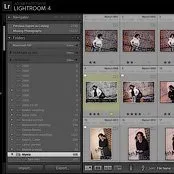
1. Lightroom було створено спеціально для фотографів!
Adobe Photoshop спочатку створювався для поліграфії, а фотографи адаптували його можливості для редагування зображень, оскільки фотоіндустрія від плівки дедалі більше переходила до цифри. Lightroom спочатку розроблявся для фотографів і тестувався такими людьми, як Скотт Келбі та іншими фахівцями з Національної Асоціації Професіоналів Photoshop (NAPP), які мали зворотний зв'язок з компанією Adobe Systems і підказували, що потрібно зробити для того, щоб фотографам було зручніше працювати.
Я все ще використовую Photoshop, але тільки в тих випадках, коли потрібне маскування, колажування або глибока ретуш. В інших випадках 90% роботи з картинкою можна зробити в Lightroom.
2. Простота використання та зручний інтерфейс
Багато фотографів вважають, що для обробки зображень потрібно обов'язково мати Photoshop, однак це дуже складна для вивчення програма, особливо, якщо ви тільки починаєте працювати з цифровими зображеннями. Навіть у разі використання молодшого брата – програми Photoshop Elements, яка значно спрощена, багато моїх студентів та клієнтів зазнають значних труднощів.
Якщо ви знімаєте у форматі RAW, то при використанні Photoshop вам потрібно спочатку відкрити його, потім обробити і після цього зберегти зображення у будь-якому форматі. Всередині Lightroom ви просто одразу виконуєте обробку, а зміни зберігаються автоматично. Робочий процес для JPEG та RAW повністю аналогічний. Це величезна перевага, якщо ви хочете почати знімати RAW, але боїтеся труднощів, пов'язаних з використанням цього формату. Вивчіть Lightroom і вам знадобиться лише один метод обробки обох типів файлів!
3. Зручне сортування
Інструменти для маркування зображень дозволяють легко знайти потрібні фотографії. У LR можна використовувати прапори, рейтинги від 1 до 5 зірочок та кольорові позначки. Ви можете сортувати та фільтрувати зображення за будь-якими з міток, а також за їх поєднаннями. Можна також створювати колекції, які є віртуальними групами, причому те саме зображення може знаходитися в різних колекціях і може бути по-різному оброблено. Це корисно для таких речей, як сортування фотографій у різні тематичні добірки, наприклад, "Птахи", "Океан", "Міський пейзаж" та інші. Також колекції використовують, щоб відсортувати зображення для різних цілей, наприклад для друку, веб-сайту, фотокниги. На малюнку показаний приклад несортованої галереї зображень та сортованої за різними критеріями.
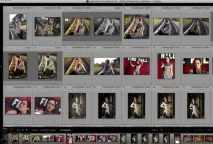
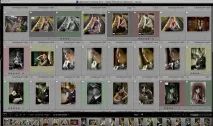
Зображення, відсортовані за допомогою прапорів, рейтингів та кольорів.
4. Відмінні інструменти для каталогізації
Lightroom має потужні інструменти для пошуку та каталогізації зображень, навіть якщо вони знаходяться зараз на іншому жорсткому диску або Lightroom втратив зв'язок. Це означає, що ви можете легко знайти зображення навіть після переустановки операційної системи або перенесення їх на інший жорсткий диск або навіть комп'ютер. Деякі люди використовують складніші системи каталогізації, наприклад ACDSee або Photo Mechanic, але я волію не ускладнювати собі життя, використовуючи тільки LR, який має всі необхідні можливості.
Нижче на фото показано знімок екрана, на якому видно, що біля деяких зображень стоїть питання. Це означає, що зображення є в каталозі LR, але він втратив зв'язок із оригіналами. Це може статися при переміщенні зображень на іншийжорсткий диск, перевстановлення операційної системи або зміна комп'ютера, до якого потім ви підключили старі жорсткі диски. Або зображення можуть зберігатися на жорстких дисках, що знімаються. Але, клацнувши правою кнопкою миші по зображенню і вибравши "Go to folder in Library", ви зможете дізнатися, на якому жорсткому диску вони знаходяться і відновити доступ до них, наприклад, вибравши потрібний знімний жорсткий диск і підключивши його до комп'ютера.
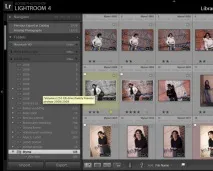
Зверніть увагу на знак "?" біля зображень. На лівій панелі ми бачимо папки, де є зображення. Якщо папка жорсткого диска має сірий колір, це означає, що він не підключений до комп'ютера. Підключивши його, ви зможете відновити зв'язок із оригіналами зображень та продовжити роботу.
5. Потужні інструменти обробки та простота процесу
Я вже говорив про це, але не побоюсь повторитися, тому що це важлива особливість LR:робочий процес обробки однаковий для файлівJPEG іRAW! Якщо ви навчитеся працювати у LR з файлами JPEG, можете сміливо переходити до зйомки RAW. Якщо ви використовуєте Photoshop і Camera Raw, то ви також зможете легко використовувати Lightroom, оскільки він має той же двигун Adobe Camera Raw, ті ж налаштування та регулювання. Якщо ви тільки починаєте працювати з форматом RAW, то коротко скажу, що в модулі Develop ви зможете зробити глобальні коригування (застосовувані до всього зображення), такі як налаштування експозиції, баланс білого, криві, перетворення в градації сірого, чіткість, різкість, зменшення шуму , віньєтування (затемнення або освітлення країв зображення), а також видалити хроматичні аберації.
Також ви можете зробити і багато локальних корекцій, які застосовуються до вибраної області зображення. Для цього використовуються інструменти Adjstment Brush таGraduated Filter. Можна навіть створити віртуальні копії (копії зображень без створення фактичної копії файлу) для обробки в іншому стилі. В останній версії Lightroom 4 так багато можливостей, що можна врятувати навіть зображення, які раніше вважалися безнадійними для обробки.
6. Lightroom підтримує багато плагінів
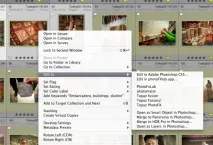
Я роблю досить багато фотографій HDR. Але щоб зібрати HDR, мені не потрібно запускати програму Photomatix окремо. Є плагін для LR, який робить весь процес дуже зручним. Я вибираю потрібні зображення в Lightroom, потім вибираю плагін Photomatix, виконую тонмапінг у вікні програми, а зберігши HDR-зображення, автоматично повертаюся в Lightroom, де мене вже чекає ця картинка.
Lightroom також працює з іншими плагінами таких фірм як Topaz, Nik Software, Alien Skin, Imagenomic та інших.
7. Легкість завантаження фотографій на соцмережі та сайти
8. Зброя масової поразки – ПРЕСЕТИ!
Користувачі Photoshop знайомі з екшенами, в які можна записати певний порядок дій та застосовувати до інших зображень в один клік. Lightroom також використовує подібну, але відмінну систему, яка називається пресетами чи передустановками. Це збережені параметри всіх слайдерів та змін, які можна застосувати до зображення в один клік миші.
Існують майже тисячі безкоштовних пресетів для Lightroom, більшість з яких призначені для модуля Develop, тобто для обробки зображення. Спробуйте ввести в пошук Google запит "безкоштовні пресети для Lightroom" і подивитися, що я маю на увазі. Тільки не забудьте вказати версію програми, наприклад якщо у вас Lightroom 4, то так і потрібно вказувати. Я отримав близько 1.2 млн результатів упошуку!
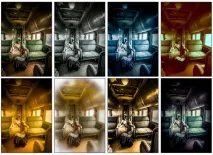
Ще більш цікавою та потужною функцією є те, що пресети можна зберігати і для інших модулів та функцій, наприклад, для імпорту зображень, експорту, параметрів друку, слайд-шоу, веб-галерей, налаштувань пензлів та градієнтів, метаданих, ключових слів, копірайтів і так далі. У наведеному нижче прикладі використовується та сама фотографія з 7 різними передустановками. Перша фотографія отримана обробкою вручну, а до решти семи її видів я застосував пресети, просто клацнувши по них мишкою. За кілька секунд – ще сім версій картинки!
9. Створення фотокниги прямо у Lightroom!
Ви можете відправити зверстану книгу на друк у Blurb через інтернет прямо з Lightroom!
Також можна зберегти макет книги у форматі PDF або JPEG, щоб надрукувати її в іншому сервісі.
Lightroom не працює з оригіналами зображень, а лише використовує інформацію з них у своїй базі даних – каталозі. Там зберігаються всі мініатюри, а також вся інформація, налаштування та зміни.
Ви можете використовувати один каталог для всіх зображень або кілька. Lightroom сам нагадає вам про необхідність резервного копіювання даних через будь-який проміжок часу, який задається в налаштуваннях. Можна робити це навіть щоразу при закритті програми.
Можна також вибрати опцію для створення резервної копії всіх зображень на інший жорсткий диск під час їх імпорту. Це дуже зручно для підвищення надійності у разі відмови одного жорсткого диска (не обманюйте себе, думаючи, що ваш жорсткий диск вічний). Це дуже корисні функції для таких ледарів, як я. Поки я не втратив деякі файли, я якось про це не думав.
Бонус: Lightroom завжди зберігає історію обробки!
Якщо ви звикли працювати у Photoshop абоElements, то ви знаєте, що програма записує ваші дії у певну кількість кроків історії. Таким чином, за бажання ви зможете повернутися до більш ранніх операцій або скасувати їх. АЛЕ…
Після того, як ви зберегли та закрили файл, історія обробки зникає, навіть у багатошарових PSD або TIFF-файлах.
У Lightroom все, що ви робите із зображенням або віртуальними копіями, записується та зберігається! Ви можете закрити Lightroom, відкрити його наступного дня або пізніше, і ви побачите всю історію обробки зображень. Це величезна перевага, особливо коли ви тільки вчитеся обробляти зображення. Ви можете продовжити або повернутися на кілька кроків тому. Або скинути всю історію та почати все спочатку.
У Photoshop у вас немає таких варіантів, і ви завжди починаєте з останніх змін.