Діаграма Ганта, Поради, Подробиці, @Управління
Загальний опис
Діаграма Ганта - один із найбільш популярних способів графічного представлення плану проекту та графіка робіт. Діаграма є зображенням задач у вигляді відрізків на шкалі часу.
В Управління діаграма Ганта дозволяє:
- візуально оцінити послідовність завдань, їх відносну тривалість та протяжність проекту в цілому
- порівняти запланований та реальний хід виконання завдань
- детально проаналізувати реальний перебіг виконання завдань. На план-графіці @Управління відображаються інтервали часу, протягом яких завдання: виконувалася, була призупинена, поверталася на доопрацювання і т.д.
Виклик діаграми Ганта
Вікно діаграми Ганта
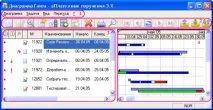
Вікно діаграми Ганта функціонально поділяється на такі зони:
- Головне меню — містить список команд, що дозволяють користувачеві налаштовувати роботу вікна діаграми в цілому та виконувати основні дії
- Панелі інструментів — використовуються для швидкого доступу до основних функцій вікна діаграми
- Список задач — містить список завдань вибраного проекту чи користувача
- Область діаграми - являє собою графік, на якому розташований список завдань у вигляді відрізків
Список завдань
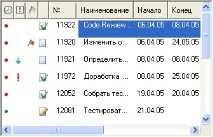
У списку відображаються завдання щодо обраного проекту або співробітника. Робота із завданнями відбувається так само, як у списку вхідних/вихідних задач @Управління.
Для зручності роботи з графіком Ганта можна змінити налаштування списку за власним бажанням:
- відобразити завдання в залежності від їх активності, скориставшись командами головного меню Вигляд: Показувати архів, Показувати не архів Показувати все
- змінити послідовність колонок, непотрібні колонки можна приховати
- змінити сортування завдань у списку.
Область діаграми Ганта
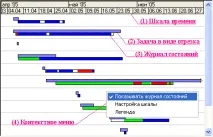
Діаграма Ганта є основним засобом візуалізації плану проекту. Ця діаграма є графік, на якому по горизонталі розміщена шкала часу (1), а по вертикалі розташований список завдань у вигляді відрізків (2). У цьому довжина відрізків, що позначають завдання, пропорційна тривалості завдань.
Тривалість виконання завдання та відповідна довжина відрізка на план-графіці обчислюється за Датою початку та Датою Завершення, заданим у відповідних полях форми властивостей задачі. Щоб зрушити завдання за часом, потрібно у списку завдань відкрити її властивості та змінити одну або обидві дати.
Про хід виконання завдання виконавець інформує видав завдання через журнал станів, який відображається на діаграмі Ганта у вигляді кольорових відрізків (3). Кольори позначають певні стани завдання. Редагувати кольори станів можна за допомогою діалогового вікна Легенда, яке викликається за командою контекстного меню діаграми Ганта. Увімкнути/вимкнути відображення журналу станів на графіку можна командою Показувати журнал станів контекстного меню області діаграми.
Контекстне меню діаграми Ганта (4) викликається натисканням правої кнопки миші в області діаграми та містить такі команди:
- Показувати журнал станів
- Налаштування шкали
- Легенда
Налаштування шкали часу діаграми Ганта
Відрізки на діаграмі Ганта мають розмір, що дорівнює числу мінімальних одиниць виміру шкали, що містяться в тривалості завдання. Наприклад, якщо мінімальна одиниця тривалості становить 1 день, то завдання тривалістю тиждень на діаграмі будепредставлена відрізком завдовжки 7 одиниць. Якщо ж як мінімальна одиниця вибрано тиждень, то завдання буде представлено відрізком довжиною тільки в 1 одиницю.
Щоб завдання відображалися на діаграмі Ганта у зручному масштабі, потрібно змінити одиниці вимірювання, що використовуються на шкалі часу. Вікно зміни викликається з контекстного меню діаграми за допомогою команди Налаштування шкали та має вигляд:
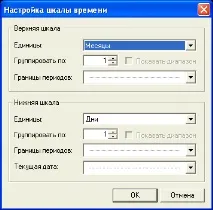
Шкала часу в діаграмі Ганта складається з двох рівнів – верхнього та нижнього. Кожен з рівнів містить одиниці виміру часу, при цьому одиниці нижнього рівня повинні бути не більшеодиниць верхнього рівня. Наприклад, якщо верхній рівень розділений на місяці, нижній може бути розділений на місяці, тижні, дні або години, але не роки.
Щоб точніше задати інтервал часу, одиниці виміру можна групувати:
- параметр Групувати за визначає число одиниць в одному розподілі рівня
- прапорець Показати діапазон задає вид відображення одиниць виміру часу: якщо прапор відзначений — показуються початок і кінець згрупованого періоду, інакше — лише початок (див. приклад).
- Групувати по 1 - на тимчасовій шкалі діаграми один поділ відповідає одному місяцю і відображається: Січень, Лютий, Березень, Квітень і т.д.
- Групувати по 3, прапор Показати діапазон не відзначений - на тимчасовій шкалі графіка кожен поділ відповідає трьом місяцям і відображається: Січень, Квітень, Липень і т.д.
- Групувати по рівно 3, прапор Показати діапазон відзначений - на тимчасовій шкалі кожен поділ відповідає трьом місяцям і відображається: Січень-Березень, Квітень-Червень, Липень-Вересень і т.д.
Налаштування лінії полягає у визначенні її виду: суцільна, пунктирна тощо. Крім того, у списку варіантів міститься пункт без лінії. Його вибір прибере лінію з діаграми.
Легенда діаграми Ганта
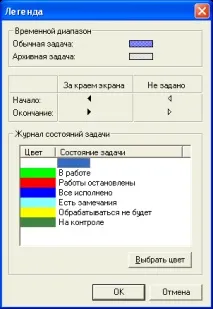
У цьому вікні відображається довідкова інформація про позначення, що використовуються в графіку:
- Завдання, роботи з яких ще не завершені, відображаються на діаграмі у вигляді відрізків
- Завдання, робота над якими закінчена (завдання знаходяться в архіві) на діаграмі відображаються у вигляді відрізків
- - Для лівої межі періоду (початок)
- - Для правого кордону періоду (кінець)
- - Для лівої межі періоду (початок)
- - Для правого кордону періоду (кінець)
Приклад відображення діаграми Ганта
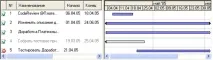
Відображення станів завдань на графіці Ганта
В @Управління стану задачі відображаються на діаграмі Ганта у вигляді кольорових відрізків під відрізком із запланованим терміном виконання завдання.
Щоб змінити колір відрізків, що позначають стан задач на графіку, виконайтенаступні дії у вікні легенди:
- встановіть курсор на назві стану, колір якого потрібно змінити
- натисніть кнопку Вибрати колір та виберіть потрібний колір
- Збережіть зміни за кнопкою ОК.
Друк діаграми Ганта
Параметри друку діаграми
Вікно налаштування параметрів друку викликається з головного меню вікна діаграми командою Файл/Параметри друку діаграми і має вигляд:
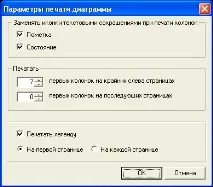
За допомогою цього вікна можна налаштувати такі параметри:
- Замінювати іконки текстовими скороченнями під час друку колонок — якщо друк відбувається на чорно-білому принтері, то кольорові картинки можуть бути невиразними, тому їх краще замінити на текст.
- Друк перших колонок на крайніх зліва сторінках — встановлюється кількість колонок, які виводитимуться на друк. Колонки друкуються в тому порядку, в якому вони розташовані у списку завдань, починаючи з першої
- Друк перших колонок на наступних сторінках — встановлюється кількість колонок, які виводяться на друк на наступних сторінках
- Друкувати легенду — якщо галочка встановлена, то на роздруківці відображатиметься розшифровка всіх значків та кольорів, які використовуються в діаграмі Ганта
- На першій сторінці - легенда буде надрукована тільки на першій сторінці діаграми
- На кожній сторінці — легенда друкуватиметься на всіх сторінках діаграми
Друк діаграми Ганта
Щоб роздрукувати діаграму Ганта, виберіть у головному меню вікна діаграми команду Файл/Друк. Вигляд графіка, який виводиться на друк, залежить від встановлених параметрів. При використанні встановлених за замовчуванням параметрів роздрукована діаграма матиме вигляд: