Диспетчер проекту
Для відкриття Диспетчера проекту перейдіть на вкладку «Вид» панель «Вікна» список «Інтерфейс користувача» «Диспетчер проекту» або клацніть правою кнопкою миші в будь-якому місці вікна програми і виберіть команду «Обозреватели» «Диспетчер проекту».
У Менеджері проекту можна здійснити пошук записів, використовуючи діалогове вікно «Пошук в Менеджері проекту». Клацніть правою кнопкою миші в Менеджері проекту та виберіть команду «Пошук», щоб відкрити діалогове вікно.
Щоб змінити розташування вікна Менеджера проекту, перетягніть його заголовок. Щоб змінити його розмір, перетягніть край вікна Менеджера. Змінений розмір та положення Диспетчера проекту зберігається та відновлюється під час наступного запуску програми.
Відео: Налаштування диспетчера проекту
Спосіб організації видів у Диспетчері проекту можна змінити.
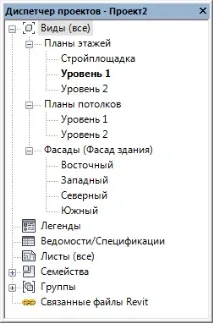
Види, специфікації, листи
| Відкриття виду | Двічі клацніть на імені виду, або клацніть ім'я правою кнопкою миші і з контекстного меню виберіть «Відкрити». |
Ім'я активного виду виділяється напівжирним шрифтом.
Якщо кнопка «Відкрити аркуш» у контекстному меню недоступна, це може означати, що вигляд не поміщений на аркуш або є видом специфікації або легендою, які можна помістити на кілька аркушів.
Крім того, можна клацнути правою кнопкою миші ім'я аркуша та вибрати в контекстному меню команду «Додати вигляд». У діалоговому вікні «Види» виберітьвид та натисніть кнопку «Додати вид на лист».
Після виконання однієї з цих дій лист стає активним в області малювання і на ньому з'являється видовий екран для доданого виду. Видовий екран переміщається разом із курсором. Коли видовий екран опиниться у потрібному положенні, його розміщення потрібно клацнути мишею.
Разом з виглядом копіюються такі притаманні видам елементи, як компоненти вузлів та розміри.
Цей інструмент доступний для планів, фрагментів, проекційних видів та розрізів. Копіювати фрагменти із планів не можна.
У Менеджері проекту з'являється нова група.
Пов'язані файли
Натисніть мишею в області малювання для розміщення нового екземпляра пов'язаної моделі.
Щоб скасувати перевизначення, клацніть правою кнопкою миші ім'я посилання в Менеджері проекту та виберіть «Вивантажити» «Скасувати поточне перевизначення».
Візуалізація
| Візуалізація зображення | Виведіть на екран 3D вигляд і виберіть вкладку «Вид» панель «Графіка» («Візуалізація»). Потім натисніть кнопку "Візуалізація" у діалоговому вікні "Візуалізація". |
| Розміщення візуалізованих зображень на аркушах | Перетягніть ім'я візуалізованого зображення на аркуш в області малювання. |
Великі складні проекти можуть містити сотні різних записів у Менеджері проекту. Щоб відкрити вікно «Пошук у Менеджері проекту», клацніть Менеджер проекту правою кнопкою миші та виберіть команду «Пошук».