Дистанційне керування за допомогою Ammyy Admin
Доброго часу дня Шановні користувачі.
Сьогодні ми поговоримо про віддалений доступ до комп'ютера. Стаття стане у нагоді всім без винятку, як і звичайним користувачам, так і просунутим.
Багато хто вже знайомий з програмою AmmyyAdmin через велику поширеність, простоту використання і т.д.. Зараз ми знову пробіжимося по азам програми, потім детально розберемо всі функції, які зазвичай не описані і можливі проблеми з рішеннями. Програма прямий конкурент TeamVIwer, але набагато простіша, можливостей трохи менше, є звичайно функції яких немає у конкурента, але насправді програми абсолютно різні.
Початок та основи роботи в AmmyyAdmin.
Насамперед перейдіть на сайт http://www.ammyy.com/ru/
І прямо з головної сторінки завантажуємо програму. Вона безкоштовна, але має певні обмеження, які звичайні користувачі не помітять.
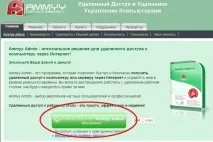
Завантажувати я рекомендую на робочий стіл, встановлювати її не треба просто запускайте.
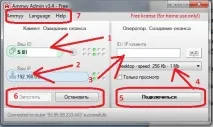
1) Ваш ID- це ваш ідентифікаційний номер, за яким ви зареєстровані на сервері ammyy, саме його потрібно знати і при необхідності давати, щоб людина на іншому кінці дроту могла до вас підключитися, для управління вашим ПК.
3) Вікно для введення IP або ID комп'ютера, яким ви керуватимете. Зверніть увагу, що правіше із зображенням книжечки перебуває кнопка, що дозволяє відкривати список контактів, тобто. ID комп'ютерів, до яких ви підключаєтеся.
4) Меню, що випадає з вибором швидкості підключення, рекомендую не змінювати.
5) Після того як ви ввели ID або IP, потрібно натиснути «Підключитися», щоб підключитися до комп'ютера.
6) Управління процесом. Якщо не активна кнопка «Запустити», значитьслужба працює, якщо зупинити, то відповідно зупинена та не працює.
7) Меню Ammyy admin, 2 вкладки (Language, Help) абсолютно марні. Все що може стати в нагоді зосереджено у вкладці Ammyy (налаштування, книга контактів, управління службою, вихід).
Як тільки ви ввели ID комп'ютера, яким керуватимете, і натиснете «Підключитися», то на екрані веденого комп'ютера з'явиться таке вікно, яке попередить власника і дає право дозволити або відхилити підключення. Зверніть увагу, що під кнопкою дозволити, є чекбокс який дозволять запам'ятати відповідь оператору, який керуватиме комп'ютером, вона корисна, коли у вас на роботі наприклад підключається ваш сисадмін, щоб він вас не турбував дзвінками з проханням "Дозволити" скористатися галочкою.
У оператора який буде керувати вашим комп'ютером (або якщо ви керуєте) вікно виглядатиме приблизно так:

Тобто. демонструється робочий стіл.
Тепер розглянемо верхню панель:
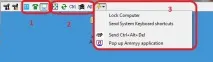
1) Тут відзначено 3 кнопки, 1-а дасть доступ до файлового менеджера для обміну файлом між комп'ютерами, 2-а дозволить оператору зателефонувати на ведений комп'ютер і влаштувати голосовий чат, 3-я кнопка режим вікно, який активований відразу.
2) 1-а кнопка відповідає за повноекранний режим (вийти з нього можна затиснувши комбінацію клавіш ctrl+shift+alt+F), 2-я кнопка оновить інформацію на вікні (іноді корисно, коли нижня частина не провантажується), 3,4 ,5 кнопки відповідають за системні клавіші на віддаленому комп'ютері.
4) У додатковому меню, що випадає, 1-й пункт дасть команду блокування комп'ютера (аналогічно команді Win+L), якщо ви активуєте 2-й пункт, то системні кнопки будуть працювати на віддаленому комп'ютері (alt, ctrl, Win, del),3-й пункт активує комбінацію клавіш ctrl+flt+del на віддаленому комп'ютері, 4-й пункт викличе вікно ammyy admin на віддаленій машині.
Перед вами файловий менеджер (слайд знизу), на жаль, він не зручний, ви не зможете просто перетягувати файли з комп'ютера на комп'ютер, як може здатися відразу. Для копіювання ви повинні вибрати місце на віддаленому комп'ютері (права половина), куди файл повинен потрапити, далі вибрати файл на своєму комп'ютері (ліва сторона) і натиснути F5 для копіювання. F2 для того, щоб перейменувати файл, ctrl+n щоб створити нову папку, del щоб видалити вибраний об'єкт.
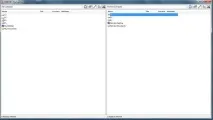
Сподіваюся із цим розібралися.
Можливі проблеми з Ammyy Admin
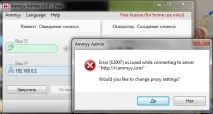
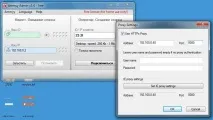
Так само виникають проблеми з антивірусами, програма вірусом не є, проте її позначають як потенційно небезпечну і просять видалити, ви просто не погоджуйтеся з антивірусом, або увімкніть у винятки.
Більше явних проблем із програмою у мене не виникало.
Налаштування Ammyy Admin.
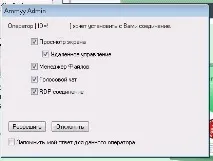
Натисніть першу вкладку Ammyy, далі налаштування, відкриється вікно як на слайді знизу. Насправді, особливо мене тут нічого не потрібно, бо це нам нічого не дасть.
Раджу вам насамперед вказати файли доступні через файловий менеджер, щоб ваш оператор, який керуватиме комп'ютером, не міг отримати повний доступ до файлової системи комп'ютера. Для цього натисніть кнопку з … у нижній частині вікна, і вкажіть папку доступну оператору.
Другою справою вже за бажанням вкажіть права доступу до вашого комп'ютера.
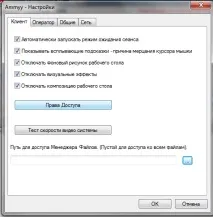
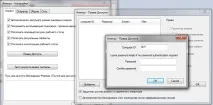
За натисканням на кнопку «Права Доступу» відкриється вікно, в якому в табличному вигляді буде представлено список ID комп'ютерів, що має доступ до вашого ПК, природно на початку вона буде порожня, щоб додатинатисніть на відповідну кнопку і в маленькому вікні, що відкрилося, вкажіть ID комп'ютера, якому можна керувати вашим ПК і введіть для нього пароль. Якщо ви залишите ANY і введете пароль, то до вашого ПК можна буде підключитися з іншого комп'ютера маючи лише пароль і ID.
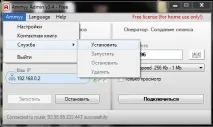
Якщо ви виставили права доступу, то розумно включити Ammyy Admin як службу, тоді програма стартуватиме разом із комп'ютером, і ви завжди матимете доступ до комп'ютера.
На цьому все, на закінчення скажу, що програма дуже проста, дуже легка в освоєнні та використанні, але іноді не вистачає швидкості або стабільності з'єднання, і в таких випадках зазвичай на допомогу приходить Team Viwer, який я не люблю, але треба визнати, що конкурент КРАЩЕ!
3 thoughts on “ Дистанційне керування за допомогою Ammyy Admin. ”
Мені здається, що це найпростіша програма із усіх нині запропонованих. Нещодавно підключався до домашнього комп'ютера, щоб допомогти мамі. Зручно, що Ammyy Admin не потребує встановлення, її досить просто запустити із сайту і можна підключатися. Ну і за NAT працює, звісно.