Додаткові налаштування - 06
Редагування налаштувань звіту
Для зміни налаштувань створеного раніше звіту наведіть курсор на назву звіту і натисніть на іконку :
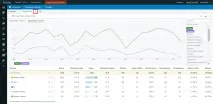
Відкриється список установок.
Видалення звіту
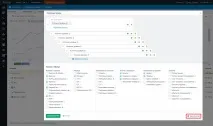
Для видалення звіту наведіть курсор на назву звіту і натисніть на іконку .
Далі натисніть кнопкуВидалити звіт :
Робота зі списком угод
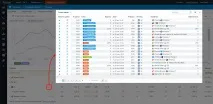
Щоб відкрити список усіх операцій, натисніть іконку в рядкуРазом/середнє.
Відкриється вікно з таблицею угод , де першій угоді відповідає 1 рядок.
Дані про угоди відображаються в таблиці в наступних колонках:
Ви можете самі налаштовувати те, які дані (тобто які колонки таблиці) будуть відображатися. Для цього натисніть іконку і встановіть прапори поруч із потрібними пунктами.
Картка угоди у Roistat
Картка угоди в Roistat відкривається при пошуку угоди за номером або зі списку угод при натисканні на іконку в стовпціКартки угоди :
Інформація про візити зазвичай збирається лічильником Roistat (якщо на момент укладання угоди він уже був встановлений на сайт), а дані про угоди завантажуються з підключеної CRM.
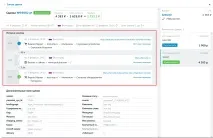
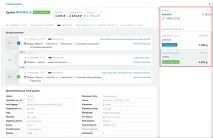
Структуру картки можна умовно розділити на 3 великі блоки:
1. Заголовок картки – відображається основна інформація про угоду:
значення показників Виручка, Собівартість та Прибуток;
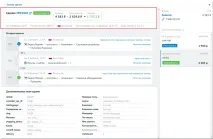
2. Історія візитів клієнта в наочному вигляді:
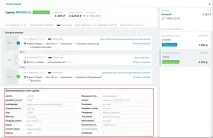
4. Інші угодиклієнта - угоди, які були завантажені в Roistat із CRM-системи за даним клієнтом:
- LTV клієнта
- Перехід у будь-яку угоду по клієнту
- Статуси всіх угод клієнта
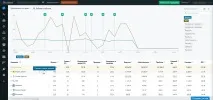
Графіки зміни показників
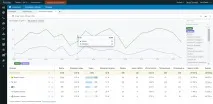
Графік дозволяє переглядати різноманітні звіти у наочному вигляді, відстежувати та зіставляти лінії зміни різних показників вашого бізнесу. Наведіть курсор на графік – і на ньому відразу відобразяться значення всіх налаштованих показників на конкретний день місяця:
Календар подій
Загальний опис та навігація
Календар подій може бути використаний як для планування заходів, так і для відстеження ефективності заходів для вашого бізнесу. У календар можна записувати, наприклад, різні акції, укладені угоди, надані знижки.
Завдяки тому, що всі зафіксовані події відображаються на графіку на вкладціАналітика, ви можете відстежувати їх вплив на показники бізнесу.
Календар подій розташований на однойменній вкладці:
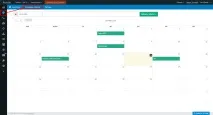
Він є стандартним календарем на місяць з можливістю навігації по місяцях року (за допомогою кнопок , іСегодня над календарем).
При вході автоматично відкривається календар на місяць.
Створення події
Події можуть бути як 1-денні, так і багатоденні.
Їх можна створювати трьома способами:
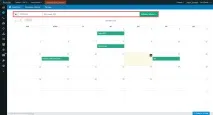
за допомогою рядка введення над календарем використовується для створення одноденних подій.
Виберіть дату, викликавши календар за допомогою кнопки , введіть короткий опис події та натиснітьДодати подію :
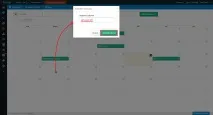
безпосередньо у календарі – використовується для створення одноденнихта багатоденних подій.
Для створення події лівою кнопкою миші натисніть на потрібну дату або виділіть кілька днів місяця, у вікні, введіть при необхідності короткий опис події і збережіть його за допомогою кнопкиДодати подію :
на сторінціАналітика– створюються лише 1-денні події.
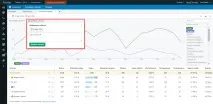
Натисніть кнопкуДодати подію над графіком, вкажіть дату та короткий опис події та збережіть її. Подія миттєво буде додано до календаря.
На один день може бути заплановано декілька подій.
Редагування/видалення події
Щоб змінити назву події, слід натиснути на потрібну подію лівою кнопкою миші, у вікніРедагувати назву події ввести новий текст і зберегти його за допомогою кнопкиЗберегти.
Щоб видалити подію з календаря, натисніть на подію лівою кнопкою миші, а потім натиснітьВидалити.
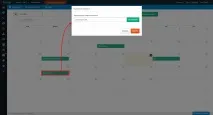
Щоб перенести подію на інший день, просто перетягніть її в комірку з потрібною датою.