Додаткові Установки Wordpress
WWW або без WWW
А можливо і без WWW. Так ось, www. якийсь_сайт.ru» та «який_сайт.ru» з погляду пошукових систем (Яндекса, Гугла і т.д) — це абсолютно різні сайти.
Потрібно зробити так, щоб якщо відвідувач набере "www.delajblog.ru", то його автоматично перекинуло на "delajblog.ru". У мене це зроблено.
Ті, хто користується хостингом beget там вся ця кухня вже зроблена і не треба морочитися. Перевіримо як це працює. заходимо на сайт prcy-info.ru.
Вписуємо кандидата на перевірку і бачимо, що 301 редирект є. Код 301 означає, що "www.delajblog.ru" назавжди переміщений на "delajblog.ru" і у пошуковиків питань не буде. Повинен завантажуватися лише один із URL (c www або без www, але тільки один). Якщо 301 редиректу немає, то завантажуватимуться 2 сайти - один з www, а інший - без www.
Якщо у Вас редирект 301 не встановлений, то доведеться вносити редагування у файл вашого сайту .htaccess (як це робиться в даній статті не розглядається - передбачається, що ви на beget, а там все вже зроблено за вас).
Ось приклад, коли редиректу немає.
FTP — Cute FTP Pro
FTP (File Transfer Protocol) - це протокол передачі файлів через мережу. По ньому і будемо здавати файли між вашим комп'ютером і сервером хостера.
У процесі роботи з сайтом у Вас обов'язково виникне потреба роботи з файлами сайту (змінювати, додавати, видаляти). Файли сайту розміщені на сервері вашого хостера.
Кожен хостер має панель управління в якій знаходиться файловий менеджер. У beget він виглядає так.
Є 2 панелі. Наприклад, в одній вибираєте файли на своєму комп'ютері та перекидаєте їх на другу панель. Тобто. виникає зв'язок між вашимкомп'ютером та сервером хостера.
Але користуватися вбудованим файловим менеджером не завжди зручно краще використовувати сторонні програми, наприклад, Total Commander, filezilla, але особисто я використовую Cute FTP Pro.
Програма платна, але можна знайти і з «таблеткою», наприклад, на торренті rutracker.org/forum/viewtopic.php?t=2993251
Установка найпростіша. Інтерфейс програми.
У лівому вікні Ваш комп'ютер, у правому все що на сервері хостера.
Налаштування з'єднання
У лівому верхньому куті натискаємо "Файл" - "Створити" - "Вузол FTP ...".
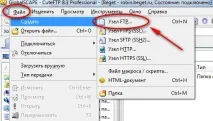
Відкривається вікно.
Мітка - будь-яка довільна назва.
Адреса хоста, Ім'я Користувача, Пароль - беремо з листа, який прийшов до вас на пошту після реєстрації у хостера (там знайдете дані FTP). Якщо в чомусь заплуталися - запит на техпідтримку.
І тиснемо кнопку «Підключитися».
Дублі сторінок
За всякі дублі сторінок (один і той же контент, який доступний по різних URL) пошуковики запросто накладуть санкції. За умовчанням двигун WordPress припускає їх наявність. Наприклад, дивимося сторінку.
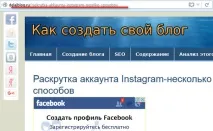
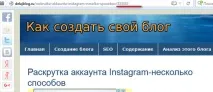
Тепер до URL додамо довільні цифри (Через «/»).
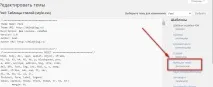
Як це робиться. В адмінці вибираємо «Налаштування»-«Редактор».
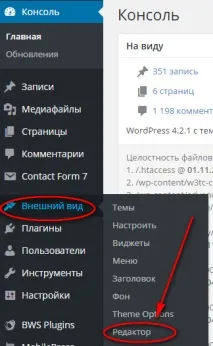
Далі справа натискаємо на функції теми.
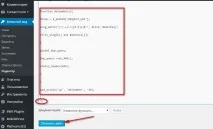
Тепер наприкінці файлу до «?>» вставляємо код та натискаємо «Оновити файл»
Код необхідно вставляти точно такий і тільки туди куди сказано інакше сайт впаде (перестане працювати).
Порада: найкраще робити зміни на сайті через FTP (завжди можна повернутися, якщо щось пішло не так.
if(is_single() and $matches[2])
add_action('wp', 'delnamber', -10);
Тепер дублів за цифрами не буде.
Яндекс Вебмайстер
Заходимо за посиланням.
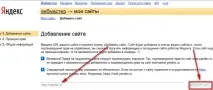
У відповідне поле вписуємо назву вашого сайту і тиснемо кнопку «Додати сайт».
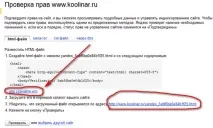
Проводимо процедуру підтвердження прав на сайт (чи ви власник сайту?). Для цього за посиланням скачайте файл підтвердження та розмістіть його на корені сайту.
Ось і знадобився FTP-клієнт. приклад роботи. Відкриваємо програму (в даному випадку Cute FTP Pro).
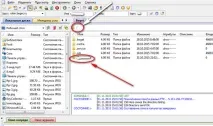
Тепер натискаємо кнопку "Перевірити". Якщо все зробили правильно, то побачите повідомлення, що права підтверджені.
Є один дуже важливий файл конфігурації -robots.txt. Це типовий тестовий файл, у якому записані директиви для робота пошукових систем. Цей файл завжди знаходиться у корені сайту. Його завжди можна подивитися на будь-якому ресурсі, для цього до веб-ресурсу додайте "/robots.txt". Наприклад, delajblog.ru/robots.txt і ви його побачите. Дещо докладніше про цей файл можна почитати тут.
Карта сайту
Після активації його потрібно налаштувати. Чекаючи цього в адмін панелі вибираємо "Налаштування" - "Xml.Sitemap".
Дивіться налаштування.
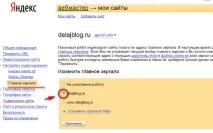
В Яндекс Вебмайстер у розділі «Налаштування індексування» — «Головне дзеркало» встановлюємо галочку там, яким бажаємо, щоб Яндекс рахував з www або без www головним, а яким-зеокалом. На малюнку встановлено головний сайт без www.
Гугл вебмайстер
Після реєстрації відкривається вікно.
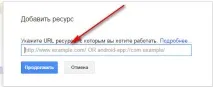
Вписуєте свій сайт і тиснете «Продовжити».
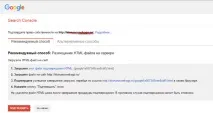
Тут ви повинні підтвердити, що Ви є власником сайту. Точно так, як в Яндекс Вебмайстрі - завантажте ідентифікаційний файл, завантажте в корінь сайту та натисніть «Підтвердити».
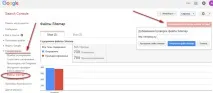
Після підтвердження додаємо картку.
Продовження у статті Yoast SEO: встановлення та налаштування.