Додавання на лист мітки та текстового поля
Якщо хтось вводить дані неправильно або ви вважаєте, що колега може заплутати вас про те, як вводити дані, додайте мітку. Просте ім'я, наприклад "Телефон", дозволяє іншим користувачам знати, що потрібно помістити в комірку, а також містити складніші інструкції.
Ви можете додавати мітки до форм та елементів ActiveX.
Додавання мітки (елемент управління форми)
На вкладцірозробникнатисніть кнопкуВставити, а потім виберітьпідпис.
Клацніть на аркуші місце, де має бути розташований лівий верхній кут мітки.
Щоб встановити властивості елемента керування, клацніть його правою кнопкою миші та виберітьФормат елемента керування.
На вкладцірозробникнатисніть кнопкуВставитиі в групіелементи ActiveXнатисніть кнопкуМітка.
Клацніть на аркуші місце, де має бути розташований лівий верхній кут мітки.
Натиснітьрежим конструктора.
Клацніть на аркуші місце, де має бути розташований лівий верхній кут мітки.
Щоб встановити властивості елемента керування, натисніть кнопкуВластивості.
Порада:Можна також клацнути мітку правою кнопкою миші та вибрати пунктВластивості.
Відкриється діалогове вікноВластивості. Щоб отримати додаткові відомості про властивість, виберіть його та натисніть клавішу F1, щоб відобразити відповідний розділ довідки Visual Basic. Ви також можете ввести ім'я властивості в поліПошукдовідки Visual Basic. Властивості вказані у цій таблиці.
Чи завантажується елемент керування під час відкриття книги. (Ігнорується для елементів ActiveX).
Чи може елемент керування отримувати фокус і реагувати на події, які користувач генерує
Чи можна змінювати елементуправління
Ім'я елемента керування
Спосіб прив'язки елемента управління до розташованих під ним осередків (не закріплений, можна переміщати, але не можна змінювати розмір, можна переміщати та змінювати розмір)
Чи можна виводити елемент керування на друк
Чи є елемент керування видимим чи прихованим
Атрибути шрифту (напівжирний, курсив, розмір, закреслення, підкреслення та насиченість)
Bold,Italic,Size,StrikeThrough,Underline,Weight(форма)
Пояснюючий текст елемента управління, що визначає чи описує його
Спосіб вирівнювання тексту в елементі управління (лівим краєм, центром або правим краєм)
Чи буде вміст елемента управління переноситися за словами в кінці рядка
Розмір та положення
Чи буде розмір елемента керування змінюватися автоматично для відображення всього вмісту
Висота чи ширина в пунктах
Відстань від елемента керування до лівого або верхнього краю аркуша
Стиль фону (прозорий або непрозорий)
Тип кордону (відсутня чи одинарна лінія)
Колір переднього плану
Наявність тіні елемента управління
Вид кордону (звичайний, піднятий, втоплений, втиснутий, рельєфний)
Точковий малюнок, що відображається в елементі керування
Положення малюнка щодо його заголовка (ліворуч, зверху, праворуч тощо)
Клавіатура та миша
Поєднання клавіш для елемента керування
Значок миші, що настроюється
Тип покажчика, який відображається при наведенні вказівника миші на об'єкт (наприклад, стандартний, стрілка або I-подібний)
На вкладцірозробникнатисніть кнопкуВставитиі в розділіелементи ActiveXнатиснітькнопкутекстове поле.
Клацніть на аркуші місце, де має бути розташований лівий верхній кут текстового поля.
Щоб змінити елемент ActiveX, натиснітьрежим конструктора.
Щоб встановити властивості елемента керування, натисніть кнопкуВластивості.
Порада:Можна також клацнути текстове поле правою кнопкою миші та вибратиВластивості.
Відкриється діалогове вікноВластивості. Щоб отримати додаткові відомості про властивість, виберіть його та натисніть клавішу F1, щоб відобразити відповідний розділ довідки Visual Basic. Ви також можете ввести ім'я властивості в поліПошукдовідки Visual Basic. Доступні властивості вказані у наведеній нижче таблиці.
Чи завантажується елемент керування під час відкриття книги. (Ігнорується для елементів ActiveX).
Чи може елемент керування отримувати фокус і реагувати на події, які користувач генерує
Чи можна змінювати елемент керування
Ім'я елемента керування
Спосіб прив'язки елемента управління до розташованих під ним осередків (не закріплений, можна переміщати, але не можна змінювати розмір, можна переміщати та змінювати розмір)
Чи можна виводити елемент керування на друк
Чи є елемент керування видимим чи прихованим
Чи буде як елементарна одиниця для розширення виділення використовуватися слово або знак
Атрибути шрифту (напівжирний, курсив, розмір, закреслення, підкреслення та насиченість)
Bold,Italic,Size,StrikeThrough,Underline,Weight(форма)
Чи буде виділений текст залишатися виділеним при втраті фокусу елементом керування
Чи буде змінюватися розмір елемента керування автоматично для відображення рядків текступовністю або частково
Максимально можлива кількість знаків, що вводяться
Чи підтримує елемент керування введення кількох рядків тексту
Заповнювачі, наприклад зірочка (*), відображаються замість знаків, що вводяться.
Чи може користувач виділити рядок тексту, клацнувши зліва від нього
Текст в елементі керування
Спосіб вирівнювання тексту в елементі управління (лівим краєм, центром або правим краєм)
Чи буде вміст елемента управління переноситися за словами в кінці рядка
Дані та прив'язка даних
Діапазон, пов'язаний із значенням елемента керування.
Вміст або стан елемента керування
Розмір та положення
Чи буде розмір елемента керування змінюватися автоматично для відображення всього вмісту
Висота чи ширина в пунктах
Відстань від елемента керування до лівого або верхнього краю аркуша
Стиль фону (прозорий або непрозорий)
Тип кордону (відсутня чи одинарна лінія)
Колір переднього плану
Наявність тіні елемента управління
Вид кордону (звичайний, піднятий, втоплений, втиснутий, рельєфний)
Автотабуляція при введенні користувачем елемент управління максимально допустимої кількості знаків
Клавіатура та миша
Чи увімкнено перетягування
Спосіб виділення при отриманні елементом керування фокусу (виділити все або не виділяти нічого)
Реакція натискання клавіші ВВЕДЕННЯ (створення нового рядка або переміщення фокусу)
Значок миші, що настроюється
Тип покажчика, який відображається при наведенні вказівника миші на об'єкт (наприклад, стандартний, стрілка або I-подібний)
Чи дозволені знаки табуляції у сфері редагування
Чи буде елементмати вертикальні смуги прокручування, горизонтальні смуги прокручування або і ті, й інші
Перейдіть на вкладкуФайл, виберітьПараметри, а потімНалаштувати стрічку.
У групіОсновні вкладкивстановіть прапорецьРозробникта натисніть кнопкуОК.
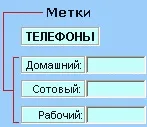
Мітка вказує на призначення осередку або текстового поля, відображає короткі інструкції або містить заголовки або підписи. Мітка може також відображати пояснювальний малюнок. Використовуйте мітку для гнучкого розміщення інструкцій, виділення тексту, а також у випадках, коли недоцільно використовувати об'єднані чи чітко розставлені комірки.
Мітка (елементи управління форми):
Мітка (елемент ActiveX):
Текстове поле (елемент ActiveX):
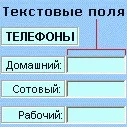
Для створення текстового поля з набором заповнювачів для введення пароля використовуйте властивістьPasswordChar. При цьому зв'язаний осередок або інше місце зберігання пароля має бути надійно захищеним. Використовуйте надійні паролі, у яких є літери верхнього та нижнього регістру, а також цифри та символи (наприклад Y6dh!et5, а не House27). Пароль повинен містити не менше 8 знаків, а краще 14.
І не забувайте свій пароль. У цьому випадку ми не можемо допомогти вам відновити його. Office не має головного ключа для розблокування. Зберігайте паролі в надійному місці від інформації, яку вони захищають.