Додавання, переміщення, дублювання та видалення слайдів у PowerPoint - Служба підтримки Office
У цьому курсі:
Створюючи презентацію, ви зазвичай додаєте до неї нові слайди, переміщаєте існуючі та видаляєте непотрібні.

Додавання слайдів
Виберіть слайд, за яким потрібно вставити новий.
Виберіть Головна > Створити слайд.
Перейдіть до напису та введіть текст.
Видалення слайдів
Для одного слайда: клацніть слайд правою кнопкою миші в області ескізів ліворуч і виберіть Видалити слайд.
Для кількох слайдів: утримуючи клавішу CTRL, виберіть слайди в області ескізів ліворуч. Відпустіть клавішу CTRL. Потім клацніть правою кнопкою миші виділені слайди та виберіть Видалити слайд.
Для послідовності слайдів: утримуючи клавішу SHIFT, виберіть перший і останній слайд в області ескізів ліворуч. Відпустіть клавішу SHIFT. Потім клацніть правою кнопкою миші виділені слайди та виберіть Видалити слайд.
Дублювання слайду
В області ескізів ліворуч клацніть правою кнопкою миші слайд-ескіз, який потрібно продублювати, і виберіть команду Дублювати слайд. Дублікат вставляється безпосередньо після вихідного слайду.
Зміна порядку слайдів
У лівій області виберіть слайд-ескіз, який потрібно перемістити, і перетягніть його в потрібне місце.
Щоб виділити кілька слайдів, утримуйте клавішу CTRL і клацніть в області зліва кожен слайд, який потрібно перемістити. Відпустіть клавішу CTRL і перетягніть виділені слайди групою до нового місця.
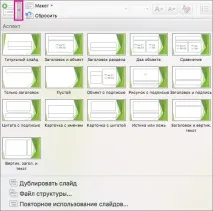
Додавання нового слайду
У звичайному режимі в області ескізів слайдів ліворуч клацніть слайд, за яким потрібно вставити новий.
На вкладці Головна клацніть стрілку на кнопціСтворити слайд.
У колекції клацніть макет, який потрібно використовувати для нового слайда.
Додається новий слайд, і можна почати додавати вміст, клацаючи всередині заповнювачів.
Зміна порядку слайдів
У лівій області виберіть слайд-ескіз, який потрібно перемістити, і перетягніть його в потрібне місце.
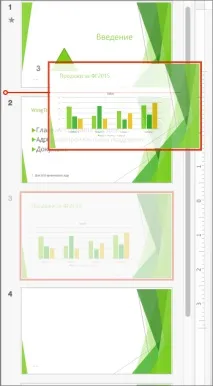
Порада: Щоб вибрати кілька слайдів, натисніть кожен слайд, який потрібно перемістити, утримуючи COMMAND, і перетягніть групу слайдів у нове місце.
Видалення слайду
Натисніть клавішу CONTROL і, утримуючи її, в області зліва клацніть ескіз слайда, який ви хочете видалити, або клацніть правою кнопкою миші, а потім виберіть команду Видалити слайд.
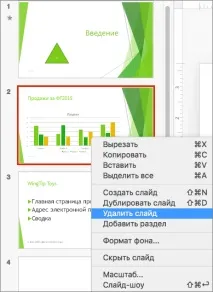
Також можна клацнути слайд, а потім натиснути клавішу DELETE.
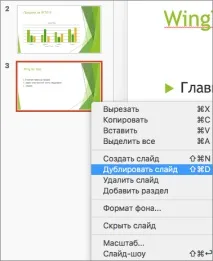
Дублювання слайду
Натисніть клавішу CONTROL і, утримуючи її, в області зліва клацніть ескіз слайда, який ви хочете дублювати, а потім виберіть команду Дублювати слайд.
Додавання нового слайду
В області ескізів слайдів ліворуч клацніть слайд, за яким потрібно вставити новий.
На вкладці Головна натисніть кнопку Новий слайд.
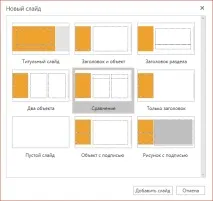
У діалоговому вікні Створити слайд виберіть макет, який потрібно використовувати для нового слайду.
Натисніть кнопку Додати слайд.
Додасться новий слайд, і ви зможете почати додавати вміст, клацаючи всередині заповнювачів.
Зміна порядку слайдів
У лівій області виберіть слайд-ескіз, який потрібно перемістити, і перетягніть його в потрібне місце.
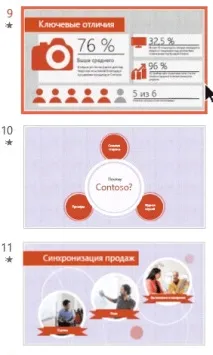
Порада: Щоб вибрати кілька слайдів, натисніть кожен слайд, який потрібно перемістити, утримуючи клавішу CTRL, і перетягнітьгрупу слайдів у нове місце.
Видалення слайду
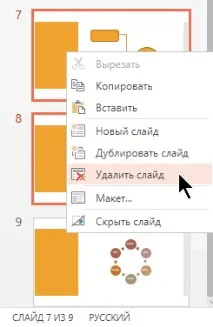
В області зліва клацніть правою кнопкою миші ескіз слайда, який потрібно видалити (для вибору декількох слайдів натисніть і утримуйте клавішу CTRL, щоб вибрати кілька слайдів, що йдуть поспіль, натисніть і утримуйте клавішу SHIFT), і клацніть Видалити слайд.
Дублювання слайду
В області ліворуч клацніть правою кнопкою миші слайд-ескіз, який потрібно продублювати, і виберіть команду Дублювати слайд.