Додавання та зміна представлення списку

У сучасному діловому середовищі дедалі важливішою стає ефективність спільної роботи. Служби SharePoint – компонент Windows Server 2003, безкоштовно доступний для завантаження, – допомагають у вирішенні цього завдання, надаючи потужний набір інструментів для організації даних, управління документами, підвищення ефективності бізнес-процесів та створення надійного середовища взаємодії. Ця книга навчить вас використовувати служби Windows SharePoint для спільної роботи. Ви дізнаєтесь, як створювати власні вузли SharePoint за допомогою шаблонів, списків та бібліотек для зберігання інформації; додавати електронні дошки обговорень, вікі-вузли та блоги; налаштовувати робочі області документів та зборів; використовувати календарі, контактну інформацію та інші дані разом із програмами Microsoft Office та багато іншого, що допоможе робочим групам легко взаємодіяти один з одним.
Для користувачів будь-якого рівня підготовки, які бажають самостійно освоїти Microsoft Windows SharePoint Services 3.0.
Microsoft Windows SharePoint Services 3.0. українська версія. Розділи 1-8
Додавання та зміна представлення списку
Додавання та зміна представлення списку
Результати сортування та фільтрації, отримані у стовпцях подання списку, є лише тимчасовими, тобто. вони не запам'ятовуються і наступного разу при використанні того ж уявлення не відображаються. Однак можна визначити нові уявлення списку, щоб надати іменоване визначення того, як має відображатися інформація у списку. Подання списку визначає, які стовпці та в якій послідовності відображатимуться у списку. Послідовність відображається зліва направо. Крім того, подання спискуможуть визначати, які рядки та в якому порядку будуть представлені, а також спосіб угруповання, стиль та формат розбиття на сторінки. Подання списків можна створювати на основі вихідних уявлень, описаних у таблиці нижче.
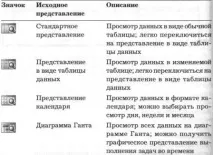
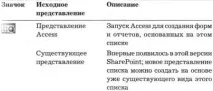
Створюючи уявлення списку, можна зробити його вихідним поданням або копією існуючого уявлення. Після створення подання поміщається в список, що розкривається, разом з іншими уявленнями.
У наступній вправі ви створите відкрите уявлення спискуДуже важливі завдання (High Priority Tasks), щоб покупці бачили тільки ті завдання, яким призначена важливість(1) Важлива [(1) High], та їхній поточний стан. Ви використовуєте вихідне поданняТаблиця даних (Datasheet), щоб можна було легко оновлювати одночасно всі елементи списку.
Відкрийте вузол SharePoint, на якому створено списокЗвичайні завдання покупця (Common Buyer Tasks). У цій вправі використовується вузол http://wideworldimporters, але ви можете використовувати будь-який інший вузол. Якщо потрібно, введіть ім'я користувача та пароль, а потім натиснітьОК.
Переконайтеся, що ви маєте достатньо прав для керування списком. Якщо ви сумніваєтеся, зверніться до Додатка.
1. НатиснітьЗвичайні завдання покупця (Common Buyer Tasks) в області швидкого запуску, щоб відкрити сторінку стандартного представлення спискуЗвичайні завдання покупця (Common Buyer Tasks).
2. У нижній частині розкривного списку уявлень виберітьСтворити уявлення (Create View), щоб відкрити сторінкуСтворити уявлення: Звичайні завдання покупця (Common Buyer Tasks). Також цю сторінку можна відкрити командоюСтворити виставу (CreateView) з менюПараметри (Settings).
3. НатиснітьСтворити уявлення (Create а new view), щоб відкрити сторінку створення уявлення.

4. НатиснітьТаблиця даних (Datasheet View), щоб створити представлення списку, яке можна редагувати в режимі таблиці.
5. У текстове полеІм'я подання (View Name) введітьHighPriorityTasks.
6. Переконайтеся, що встановлений перемикачСтворення загальної думки (Create a Public View).
7. Зніміть усі прапорці в поліВідображати (Display), крім прапорцівНазва (з посиланням на елемент з меню правки) [Title (linked to item with edit menu)] таСтан (Status).
ПараметрПозиція (від лівого краю) (Position from left) для стовпцяЗаголовок (Title) зараз має значення 20, а для стовпцяСтан (Status) значення 4. Тому стовпецьЗаголовок (Title) буде відображатися перед стовпцемСтан (Status).
Рада. У розділіСтовпці (Columns) знаходиться три стовпціНазва (Title). Усі вони становлять одне й те значення, але у кожному воно відображається по-своєму. Вибраний стовпець,Заголовок (з посиланням на елемент з меню редагування) [Title (linked to item)], не тільки містить текстове значення заголовка, а й включає меню, яке можна викликати, навівши покажчик на текст і клацнувши на списку, що розкривається. СтовпецьНазва (з посиланням на елемент) [Title (linked to item)] просто представляє текстове значення назви посилання на сторінку подання для кожного елемента списку.
8. У секціїСортування (Sort) у спискуСпочатку сортувати по стовпцю (First sort by the column)виберітьПорядок прямування (Sequence), щоб список упорядковувався за значенням стовпцяПорядок прямування (Sequence). Дані можна сортувати і по тому стовпцю, який не включений до вистави.
За умовчанням, дані сортуються за зростанням.
9. В областіФільтр (Filter) у розкривному спискуВідображати елементи, для яких справедливо наступне (Show the items when column) виберітьВажливість (Priority), щоб встановити фільтр рядків.
10. Як умову фільтрації виберітьрівно (is equal to).
11. У текстовому полі за умовою введіть(1) Висока.
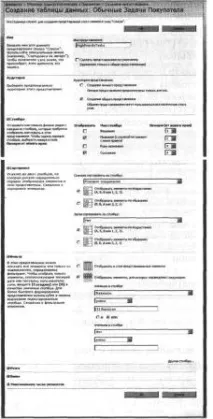
12. НатиснітьОК, щоб зберегти представлення списку та відобразити списокЗвичайні завдання покупця (Common Buyer Tasks) у новому поданні.
Створивши уявлення списку, можна повернутися і змінити ім'я, що відображається.
13. У розкривному списку у верхньому правому куті сторінки виберітьЗмінити цю виставу (Modify this View), щоб відкрити сторінку зміни подання.
14. У поліІм'я подання (View Name) замістьHighPriorityTasks введітьHigh Priority Tasks (з пробілами), щоб змінити ім'я, що відображається на сторінці подання списку.
15. НатиснітьОК, щоб зберегти зміни та відобразити списокЗвичайні завдання покупця (Common Buyer Tasks).
На шляху навігації у верхній частині сторінки клацніть посиланняЗвичайні завдання покупця (Common Buyer Tasks), щоб повернутися до стандартного представлення списку.