Домашня хмара за допомогою OwnCloud на Ubuntu

Не тягати ж із собою диск на 500 гігабайт, та й флешка може загубитися, тому особисте сховище – доступне з будь-якого куточка світу через браузер, це не просто круто, а й безпечно.
Все це буде крутитися на домашньому сервері з такими параметрами:
MB: Intel з підтримкою hardware RAID (у мене налаштований на дзеркало RAID1)
HDD: 2x250 Gb SATA 7200
Інтернет: 100 mb
Цей домашній сервер у мене для експериментів, налаштування та тестування. Розписуватиму все поступово. Тому наберіться терпіння. Стаття здебільшого для новачків у цій справі, постараюся описати все докладніше.
Перш за все, якщо ви встановлюєте RAID, як у мене, створіть цей RAID. Моя материнка дозволяє створювати RAID 0 (коли залізничні сумуються) і RAID 1 (дзеркало).
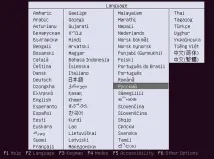
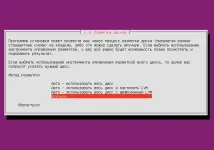
Розмітка диска: Так як у мене RAID 1, у мене це і висвітиться, за допомогою автоматичної розмітки у мене розбити диск не вдалося, дуже погано він розбиває диск автоматично, тому налаштовуємо вручну. Мій диск 250 GB тому розбив я його так: коренева система завантажувальна 20Gb, swap (файл підкачування) 3Gb, решта простору домашня директорія /home.
Далі введіть ім'я користувача коли попросять і хороший пароль, символів на 8 мінімум з великими та маленькими латинськими літерами та цифрами. Ви його в процесі роботи із сервером запам'ятаєте назубок, він вам навіть уночі снитися буде. :)
Останній етап – вибір програмного забезпечення. Нічого не ставте.
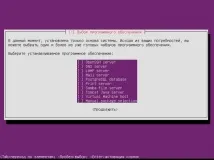
Встановлення операційної системи Ubuntu 12.04.4 завершено. Після того, як сервер перезавантажиться, введіть ім'я користувача та пароль. Далі нам треба перевірити відображення кириличного шрифту, для цього заходимо під root-ом
Вводимо пароль. Під root може увійти тільки перший зареєстрований в системі, тобто ви. А вище наведена команда в консолі, позбавить вас перед кожною дією вводити пароль. Але діє це лише на час однієї сесії, якщо ви перезавантажитеся, то пароль треба вводити по-новому.
Вводимо в консолі:
Якщо побачите щось таке:
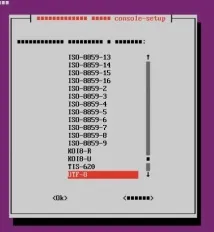
Значить, необхідно це виправити. Потрібно відкрити файл:
У самий низ файлу прописуємо рядокFRAMEBUFFER=Y, зберігаємо зміниctrl+o, для підтвердження тиснемоEnterі закриваємо файлctrl+x. Далі оновлюємо образ рамдиска:
Ця команда для перезавантаження краще ніжrebootтим, що вона спочатку завершує процеси, а потім перезавантажує сервер, аrebootперезавантажує не чекаючи завершення процесів, в результаті можливий збій завантаження встановленої системи, що і покаже на екрані завантаження. Тепер у вас буде відображатися кирилиця.
Для першого уроку цього достатньо. Піду співаємо, і продовжимо. :)