Домашня мережа за допомогою роутера
Якщо Ви користуєтеся вдома не тільки одним комп'ютером, але й іншими подібними пристроями, їх можна об'єднати в домашню мережу. При цьому можна створити домашню мережу через роутер, який матиме вихід в інтернет.
Локальна мережа через роутер дозволить Вам досить просто зв'язати усі Ваші пристрої. Ви зможете тоді по локальній мережі обмінюватися файлами, грати в ігри або використовувати для інших цілей.
Для цього Вам потрібно придбати лише спеціальний пристрій – роутер (маршрутизатор). За допомогою роутера здійснюється зв'язок між пристроями, підключеними до мережі, та створюється домашня мережа через wifi роутер. Якщо Ваші пристрої для виходу в інтернет використовують один роутер, то мережа між цими пристроями є. При цьому не має значення, як Ваші пристрої підключені, за допомогою мережного кабелю або бездротовим Wi-Fi.
Щоб створити локальну мережу через роутер, потрібно підключати необхідні пристрої безпосередньо до роутера, або використовувати бездротове з'єднання. У всіх сучасних роутерах можна скористатися проводовим або бездротовим варіантом з'єднання. Але можна також застосувати роутер для зв'язку кількох мереж між собою.
Створення домашньої мережі через роутер зазвичай виконується з використанням принципу зірки. При підключенні за цією схемою всі пристрої, які Ви плануєте використовувати, необхідно незалежно підключити до роутера. Роутер в даному випадку є таким центром зірки, що вийшла, або точніше мережі. При цьому роутер підключається до мережі провайдера і може роздавати інтернет на пристрої, підключені до нього. Схематично це з'єднання можна подивитися на малюнку, наведеному нижче.
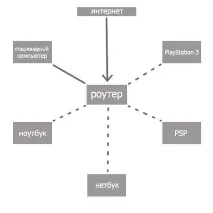
Роутер для домашньої мережі
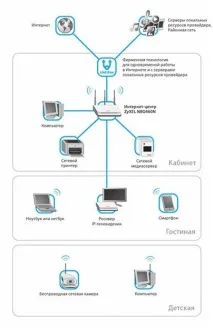
прикладпристроїв, що підключаються до роутера
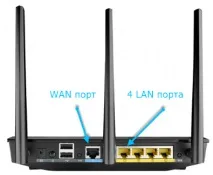
На задній або бічній панелі роутера знаходяться порти пристрою, які використовуються для підключення. Порт, який використовується для підключення мережі інтернет, називають WAN порт. Порти для дротового підключення комп'ютера, мережного накопичувача або інших пристроїв до локальної мережі називають порти LAN. Таких портів кілька, але здебільшого їх чотири. Якщо кількість портів Вас не влаштовує і Вам потрібно підключити більше пристроїв, можна використовувати комутатор. При установці такого комутатора на вісім портів, Ви один порт підключаєте до роутера, а сім, що залишилися, можете використовувати для підключення своїх пристроїв. Комутатори бувають 100-мегабітні та гігабітні. Застосування гігабітного комутатора має сенс, якщо потрібно швидке з'єднання комп'ютера з мережним диском. На самій швидкості інтернету це не вплине. Налаштування мережі через роутер може виконуватися через налаштування у веб-інтерфейсі роутера.
Крім проводового з'єднання пристроїв використовуючи технологію Ethernet, можливі інші варіанти. Мережа може бути створена через електропроводку (HomePlug). Але найчастіше створюється мережа wifi через роутер, використовуючи бездротове з'єднання. Ці способи відрізняються різною максимальною швидкістю і ці характеристиці можна переглянути в наведеній таблиці.
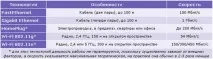
Основні характеристики провідних та бездротових технологій
При виборі роутера для домашньої мережі з WIFI найкращі результати дає роутер із використанням 802.11n, оскільки забезпечує, порівняно з технологією 802.11g, кращу продуктивність та покриття сигналу. Крім того, слід звернути увагу на інші корисні функції, як вбудований FTP клієнт або USВ-порт, який можна використовувати для підключення флешки, принтера абомережного диска.
Як зробити мережу через роутер
Як відкрити порт на роутері TP-LINK TL-WR841N
Для прикладу, тут буде описано налаштування домашньої мережі через роутер з використанням моделі роутера TP-Link TL-WR841N, який підключається до інтернету. При цьому один із комп'ютерів буде з'єднаний з роутером за допомогою мережного кабелю, а другий комп'ютер бездротового з'єднання. Можна також налаштувати локальну мережу на більшу кількість комп'ютерів. На кожному комп'ютері потрібно відкрити спільний доступ до потрібних ресурсів, щоб мати доступ до них з кожного пристрою мережі.
Для початку потрібно перевірити, що інтернет на роутер подається. При підключенні кабелю від провайдера до порту WAN на роутері блимає відповідний індикатор на передній панелі. Якщо індикатор не світиться, потрібно оновити прошивку роутера. Для цього скачайте останню версію прошивки із сайту виробника. А можливе погане з'єднання кабелю і потрібно переобжати роз'єм кабелю. Якщо все працює нормально, то можна розпочинати створення локальної мережі через роутер.
Перевіряємо фізичний зв'язок
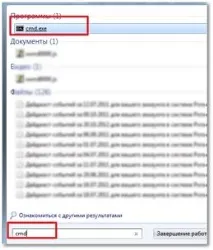
Запуск командного рядка
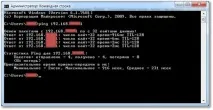
Пінгуємо другий комп'ютер
Якщо передачі пакетів немає, роутер не бачить мережу. Можлива причина у налаштуваннях антивірусної програми. Тоді потрібно відключити фаєрвол та антивірус. Можна зайти в налаштування мережі антивірусу та знайти параметри зміни режиму мережної безпеки для комп'ютера. Там слід зазначити опцію, що дозволяє загальний доступ.
Налаштування локальної мережі через роутер
Спочатку потрібно перевірити, до якої робочої групи підключений кожен із комп'ютерів, і задати, відповідно, ім'я. Потрібно подивитися, щоб ім'я було написане латинськими символами і, якщо потрібно, змінити його. Для цього Вам потрібно натиснутиправою клавішею на піктограмі Мій комп'ютер і вибрати Властивості. Потім вибрати опцію Додаткові налаштування та відкрити там Ім'я комп'ютера. Тут можна змінити назву комп'ютера та групи. Після всіх налаштувань потрібно натиснути Ok та перезавантажити комп'ютер. Тепер можна настроїти локальну мережу через роутер.
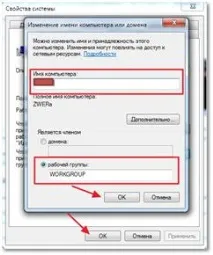
Змінюємо робочу групу та ім'я комп'ютера
Всі ці дії потрібно виконувати на всіх комп'ютерах, що підключаються, на яких буде використовуватися локальна мережа через wifi роутер. Після цього потрібно відкрити меню комп'ютера запуск та відкрити пункт Панель керування. Тут нас цікавить Центр управління мережами. Важливо, щоб у настройках мережі було вибрано Домашню мережу. Якщо так, то можна натиснути кнопку Готовність до створення.
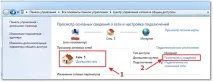
Створюємо домашню мережу
Тепер потрібно натиснути відповідну кнопку для створення домашньої групи.
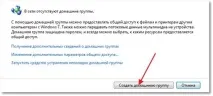
Створюємо домашню групу
Тепер потрібно зазначити, до яких елементів Ви хочете мати спільний доступ.
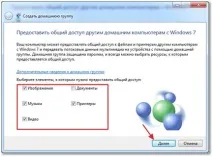
Після цього відкриється вікно з паролем, його потрібно записати та натиснути Готово. У наступному вікні потрібно натиснути кнопку, щоб змінити додаткові параметри.
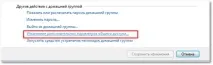
У додаткових параметрах загального доступу потрібно вимкнути опцію запиту пароля локальної мережі. Потім також відкривається вкладка Загальний та вимикається цей пункт із парольним захистом. Тепер не забудьте натиснути — Зберегти зміни.
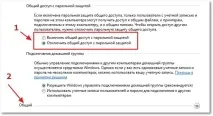
Налаштовуємо спільний доступ
Тепер основні налаштування локальної мережі зроблені, і потрібно перезавантажити всі комп'ютери, що настроюються. Перевірте, чи бачать усі налаштовані комп'ютери один одного у створеній мережі. Для цього Вам потрібно просто зайти в Мій комп'ютер та натиснути на Мережу. Повинні відобразитись усіпідключені до мережі комп'ютери, як по дротовому з'єднанню, так і бездротовому, що використовують для зв'язку мережу wifi через роутер.
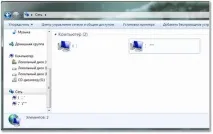
Комп'ютери робочої групи
Тепер Ви можете використовувати мережу через Wi-Fi роутер. Але, якщо ви зайдете на інший комп'ютер по мережі, то отримаєте доступ лише до спільної папки. Щоб отримати доступ до якогось диска або окремих файлів, потрібно виконати відповідні установки.
Налаштування загального доступу
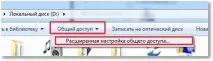
Для налаштування спільного доступу до папки лілі диска потрібно відкрити відповідно папку або диск і натиснути на Загальний доступ, а потім вибрати пункт розширеного налаштування.
У вікні потрібно вибрати опцію для відкриття загального доступу, поставивши там галочку і натиснути Ok. У разі потреби можна також вказати ім'я для загального ресурсу.
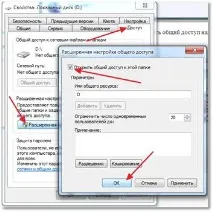
Розшаруємо папку на комп'ютері
Після такого налаштування всі пристрої, підключені до Вашої мережі, матимуть спільний доступ до вказаного ресурсу. Коли ви налаштуєте локальну мережу, рекомендується зберегти резервну копію конфігурації мережі на комп'ютері. Це позбавить Вас повторення проведених дій.
Два роутери в одній мережі
Іноді виникає необхідність з'єднати два роутери в мережу. Це можна зробити, якщо поєднати кілька роутерів між собою.
Перед тим, як створити мережу роутер Вам потрібно представляти кінцевий результат такої роботи. Роутери можуть бути з'єднані для об'єднання двох локальних мереж, можуть бути використані як загальна точка доступу до інтернету або для підключення до другого роутера різних пристроїв по дротовому або бездротовому з'єднанню.
Виконати з'єднання двох роутерів можна за допомогою мережевого кабелю або бездротового з'єднання Wi-Fi і налаштувати мережуwifi через роутер. При виборі дротового з'єднання роутерів, коли один з них підключений до Інтернету, слід виконати такі дії.
Спочатку потрібно з'єднати один кінець мережного кабелю з портом LAN того роутера, який прийнято головним. Інший кінець кабелю Ви повинні підключити до порту WAN другого роутера.
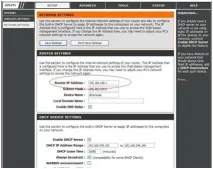
Вмикаємо DHCP на роутері
Мережевий принтер через роутер
Можна настроїти мережний доступ до принтера. Тут буде описаний спосіб, який підходить для принтера, який не має спеціального вбудованого модуля Wi-Fi. Вам для з'єднання потрібен лише роутер, в який вбудований порт USB для принтера. Для наведеного з'єднання використовуватиметься роутер моделі ASUS WL-520GU та Xerox Workcenter PE114e.